
1
Paso 1
Notificación SXRemoto
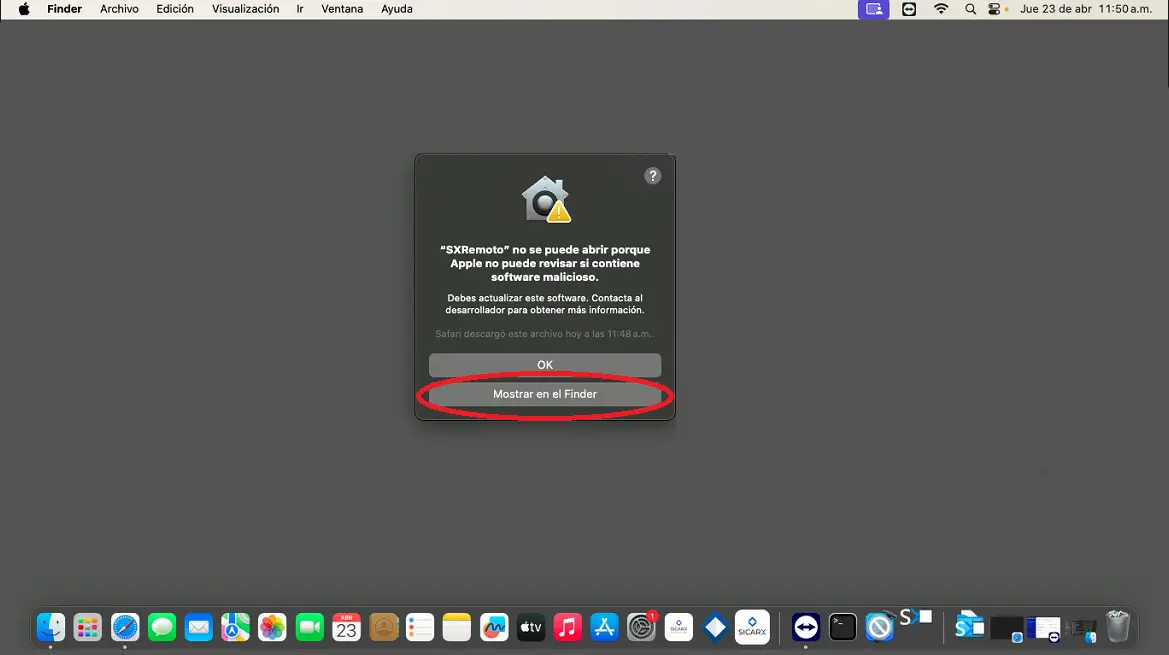
Al intentar abrir SXRemoto, aparecerá una ventana con dos opciones. Daremos clic en «Mostrar en el Finder».
Configura correctamente tu sistema operativo MacOs para permitir que nuestro equipo de soporte pueda brindarte asistencia remota.
Dar permisos
Para utilizar SICAR X Asistente Remoto correctamente en macOS, es necesario realizar algunas configuraciones y otorgar los permisos correspondientes. Sigue los pasos que se muestran a continuación.
Al intentar abrir SXRemoto, aparecerá una ventana con dos opciones. Daremos clic en «Mostrar en el Finder».
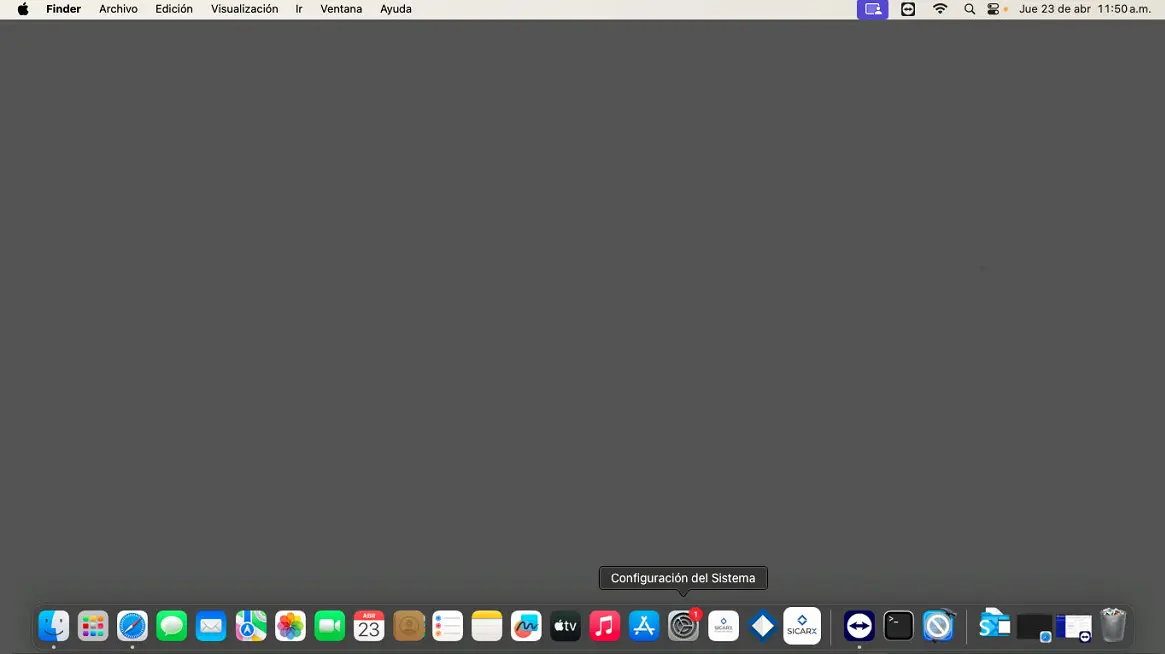
Nos dirigiremos a Configuración del Sistema, que suele encontrarse en el Dock, en la parte inferior de la pantalla.
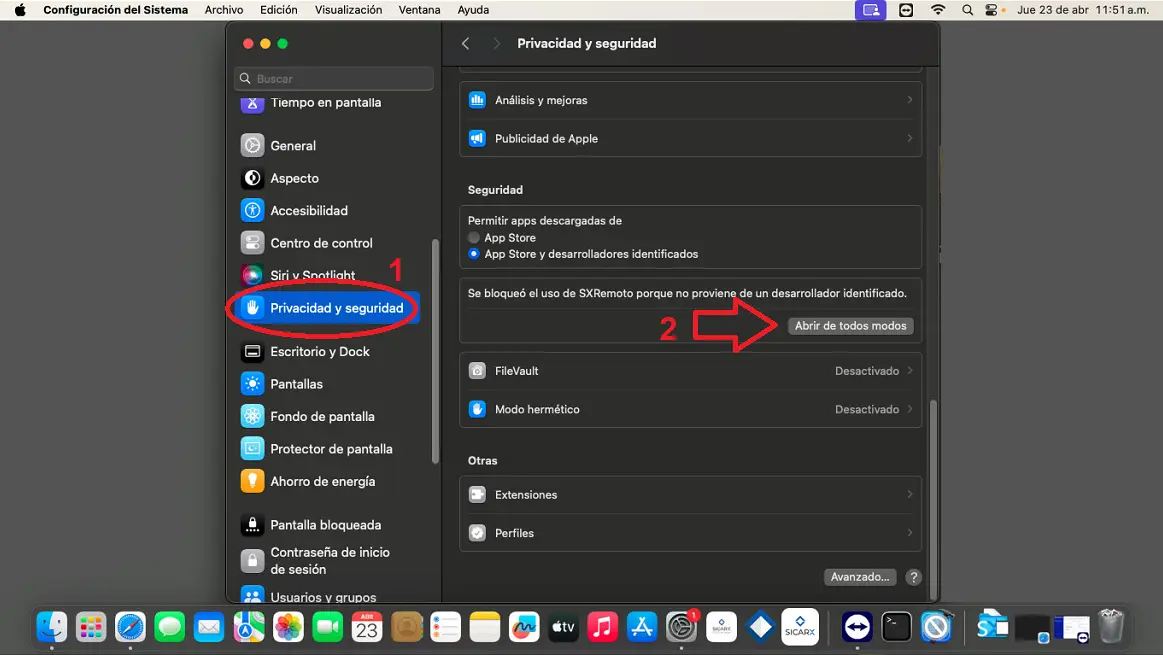
En el menú de la izquierda, daremos clic en la opción «Privacidad y Seguridad». Después, en el panel derecho, nos desplazaremos hacia abajo y daremos clic en «Abrir de todos modos».
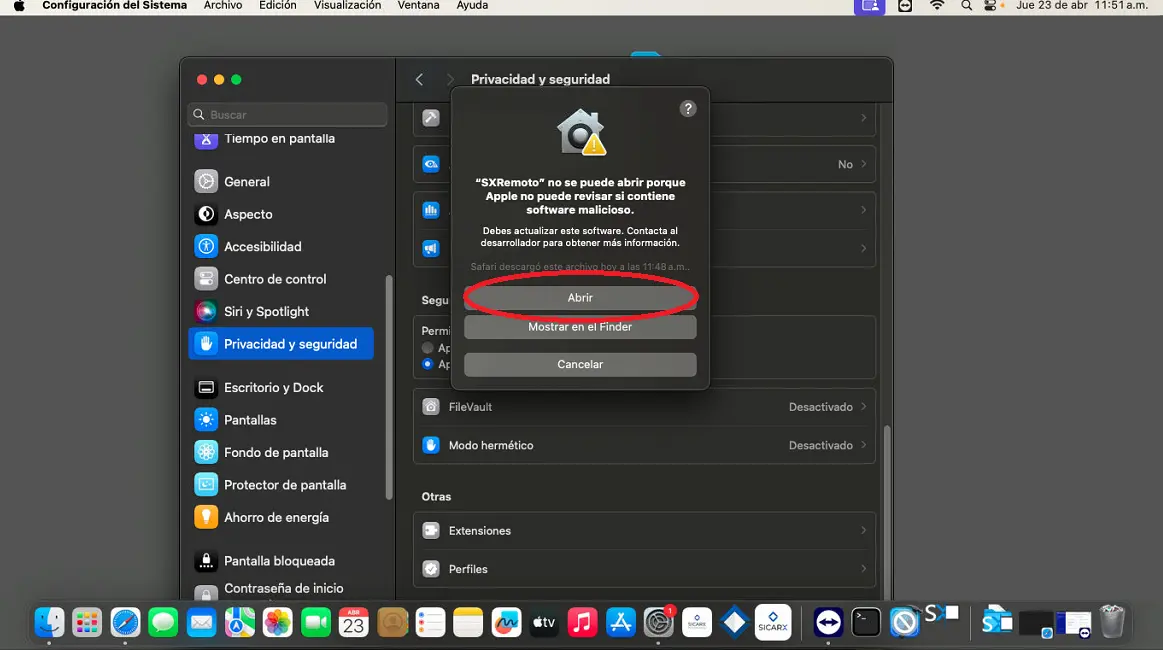
Aparecerá nuevamente una ventana en la que deberemos dar clic en la opción «Abrir».
Abriremos SX Remoto y aparecerá una notificación. Daremos clic en «Entendido».
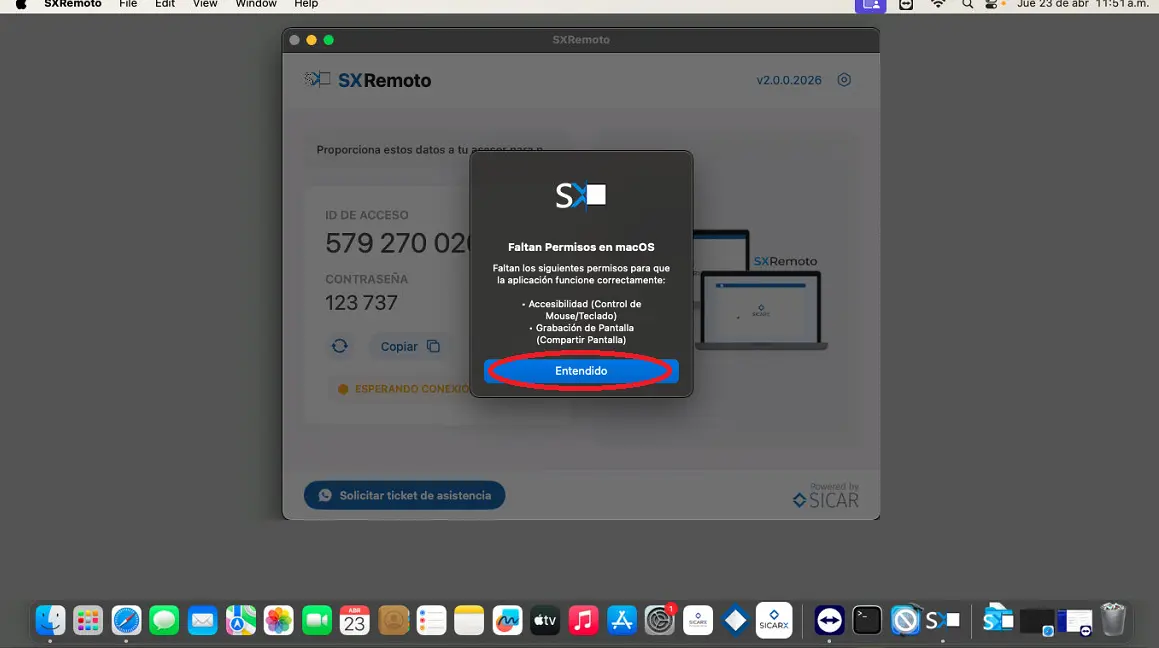
A partir de este momento será posible establecer la conexión, pero el asesor aún no podrá tomar el control hasta que se otorguen los permisos restantes. Daremos clic en el ícono del engrane ubicado en la parte superior derecha.
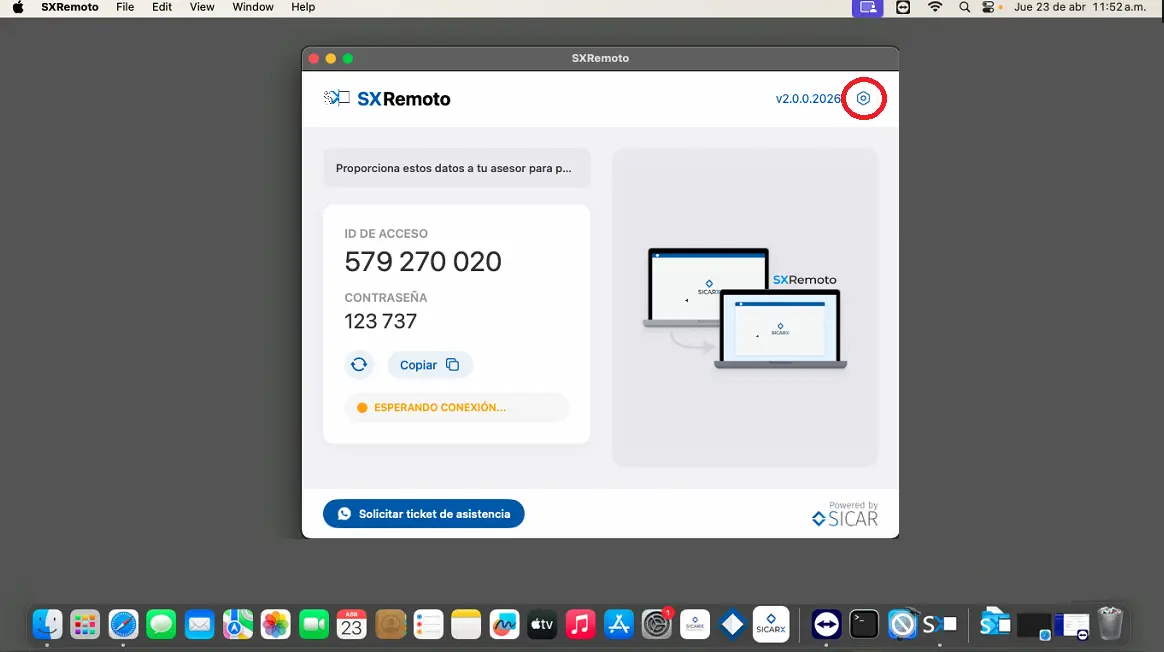
Se desplegará un menú con las opciones correspondientes a cada permiso. Primero, daremos clic en «Accesibilidad».
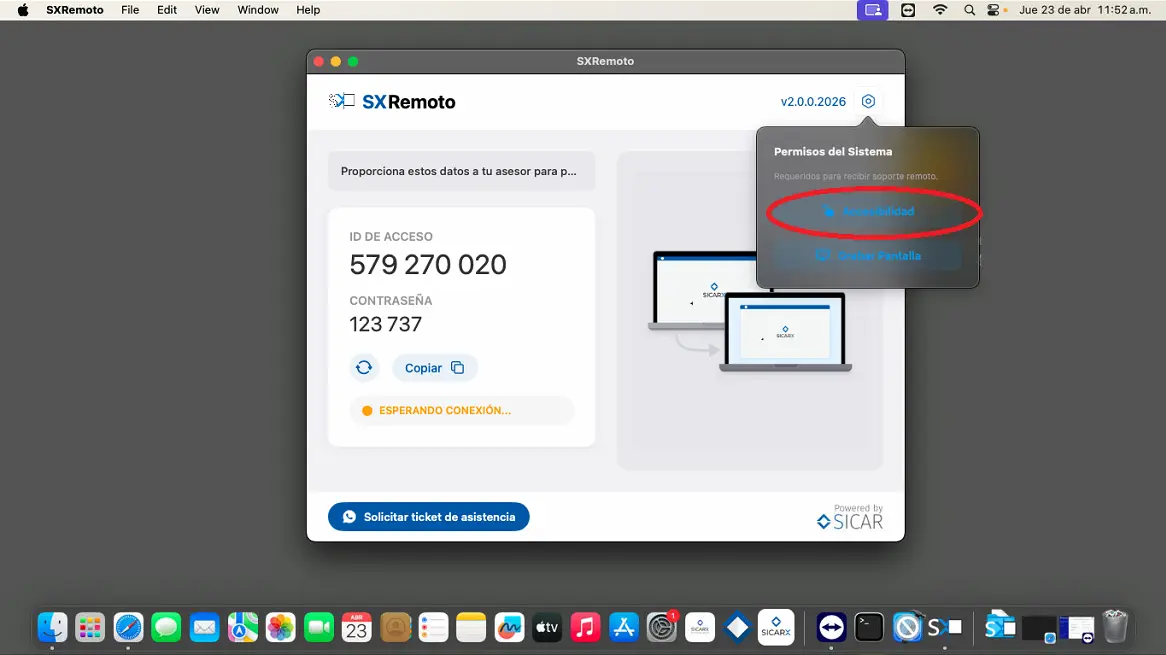
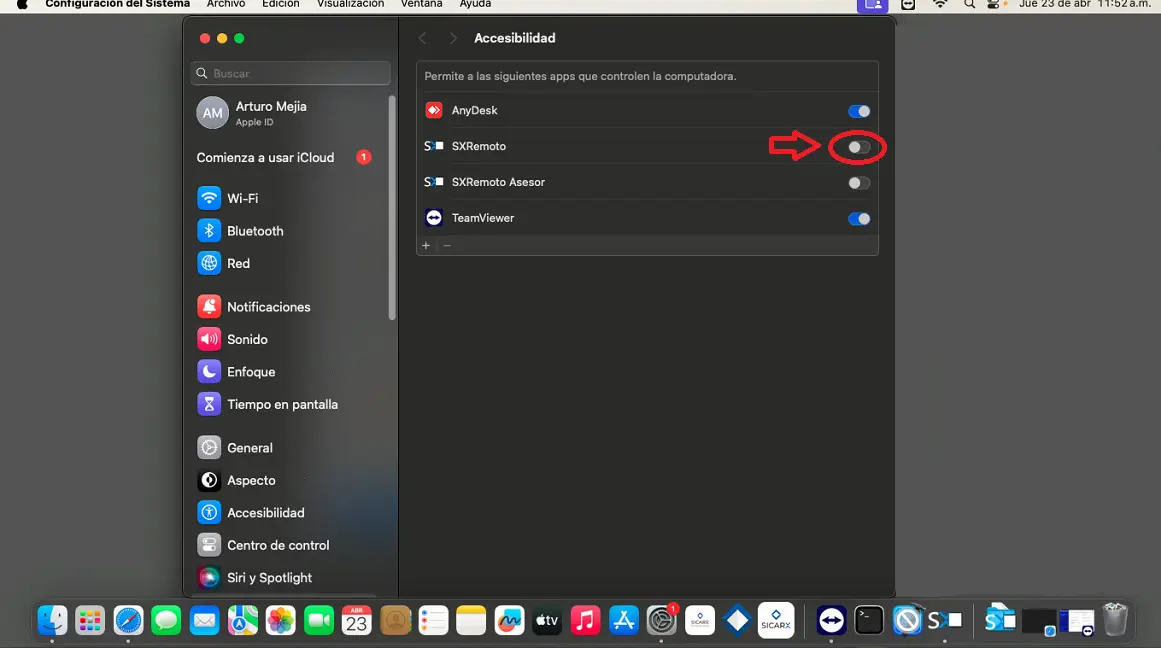
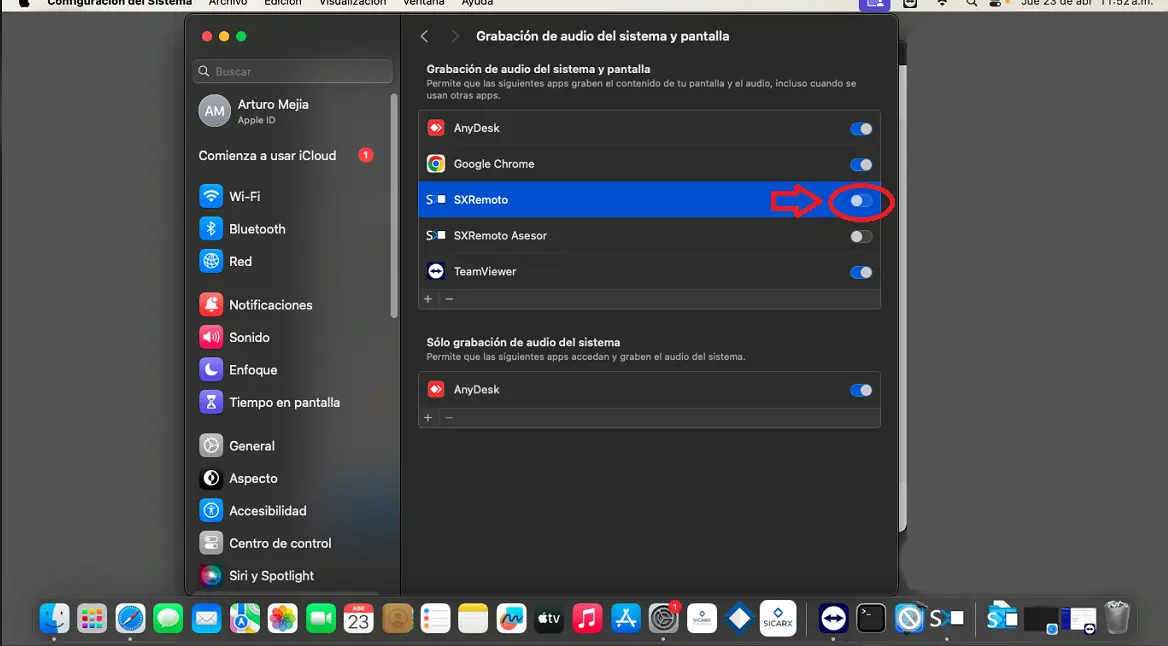
Se mostrarán los servicios de SX Remoto. Activaremos ambas opciones: «SX Remoto» y «SXRemoto Asesor».
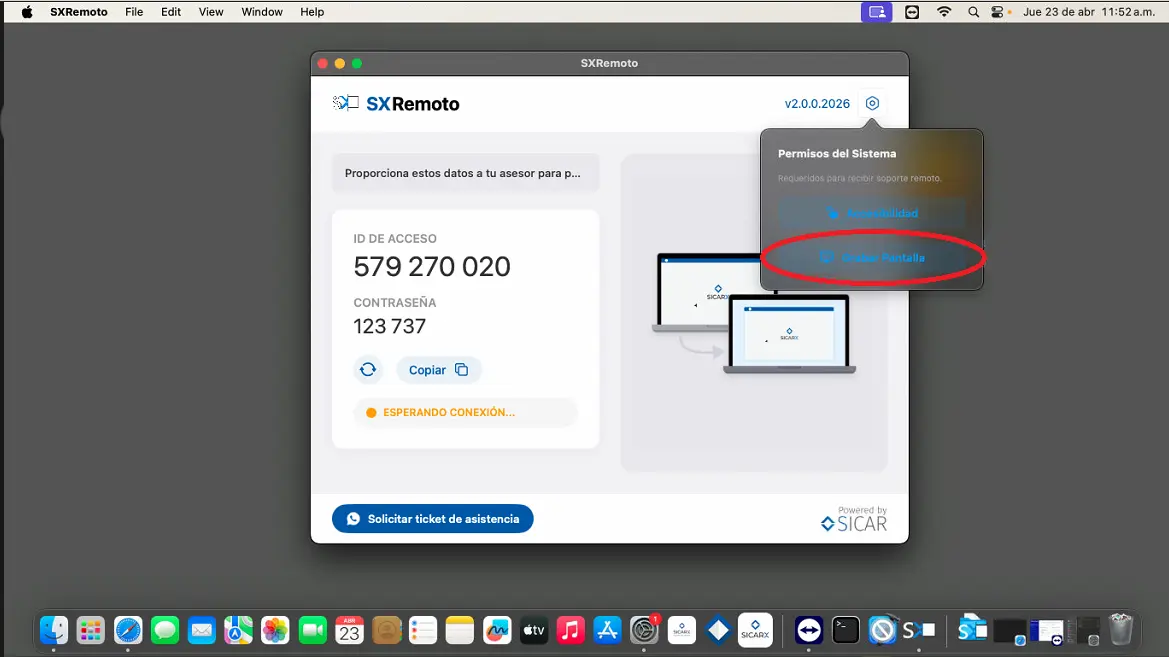
Regresaremos a SX Remoto, daremos clic nuevamente en el ícono del engrane ubicado en la parte superior derecha y seleccionaremos «Grabar Pantalla».
Se mostrarán los servicios de SX Remoto. Activaremos ambas opciones: «SX Remoto» y «SXRemoto Asesor».
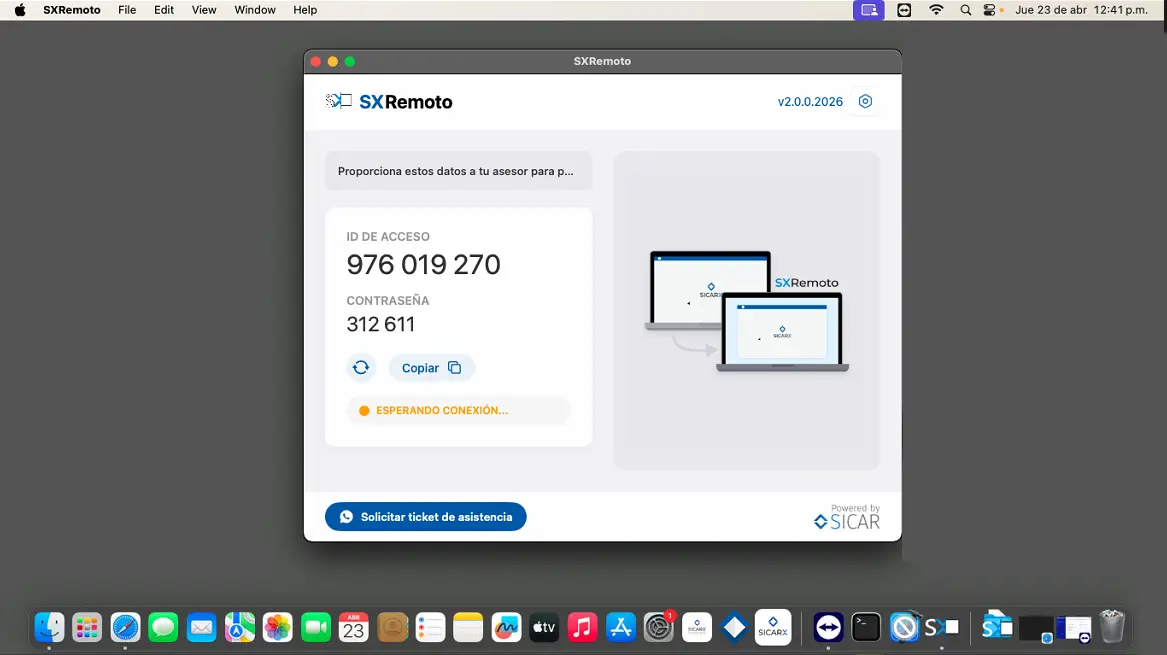
Una vez otorgados todos los permisos, podrás compartir el ID y la contraseña con tu asesor para que pueda tomar el control.
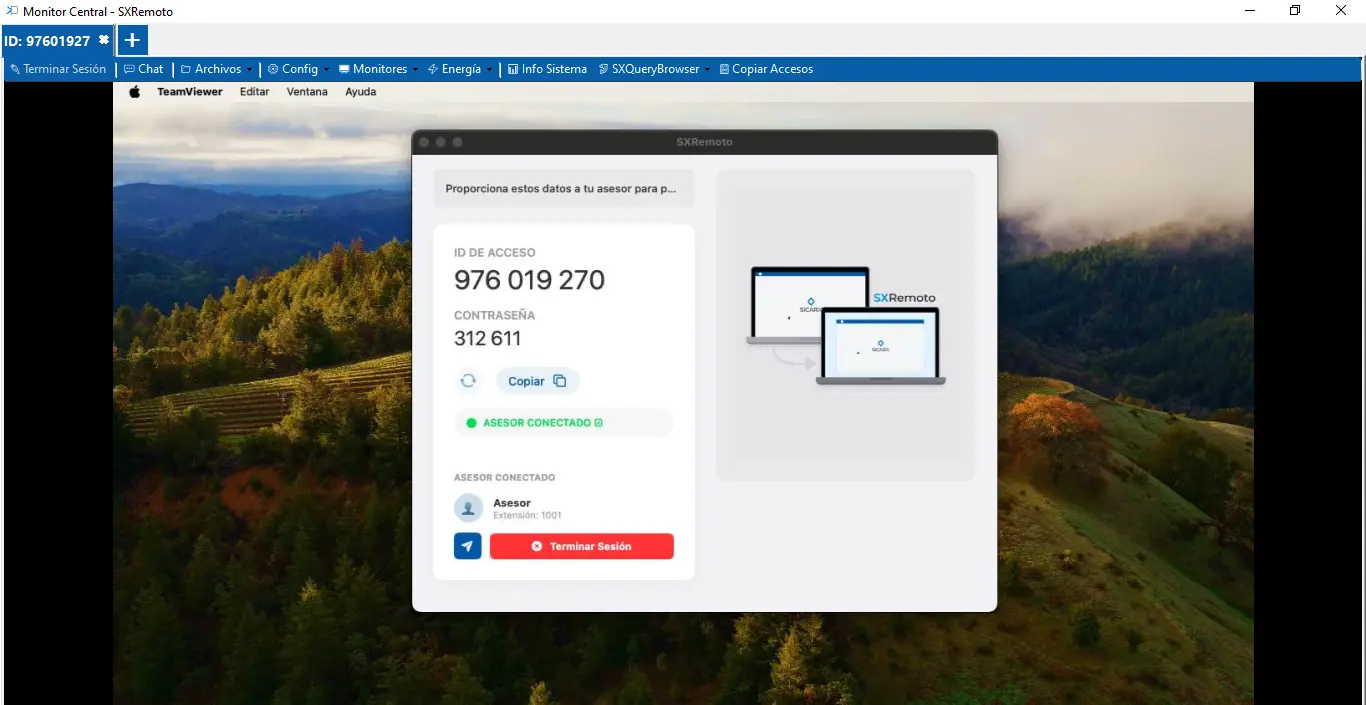
Si no se otorgan los permisos de video, solo será visible la aplicación. Esto significa que los permisos necesarios aún no están activados.
Nuestro equipo de atención al cliente está listo para ayudarte con la configuración de SICAR X Asistente Remoto.