
1
Paso 1
Abre SICAR X Asistente Remoto
Ejecuta SICAR X Asistente Remoto desde el menú de aplicaciones de tu dispositivo Android.
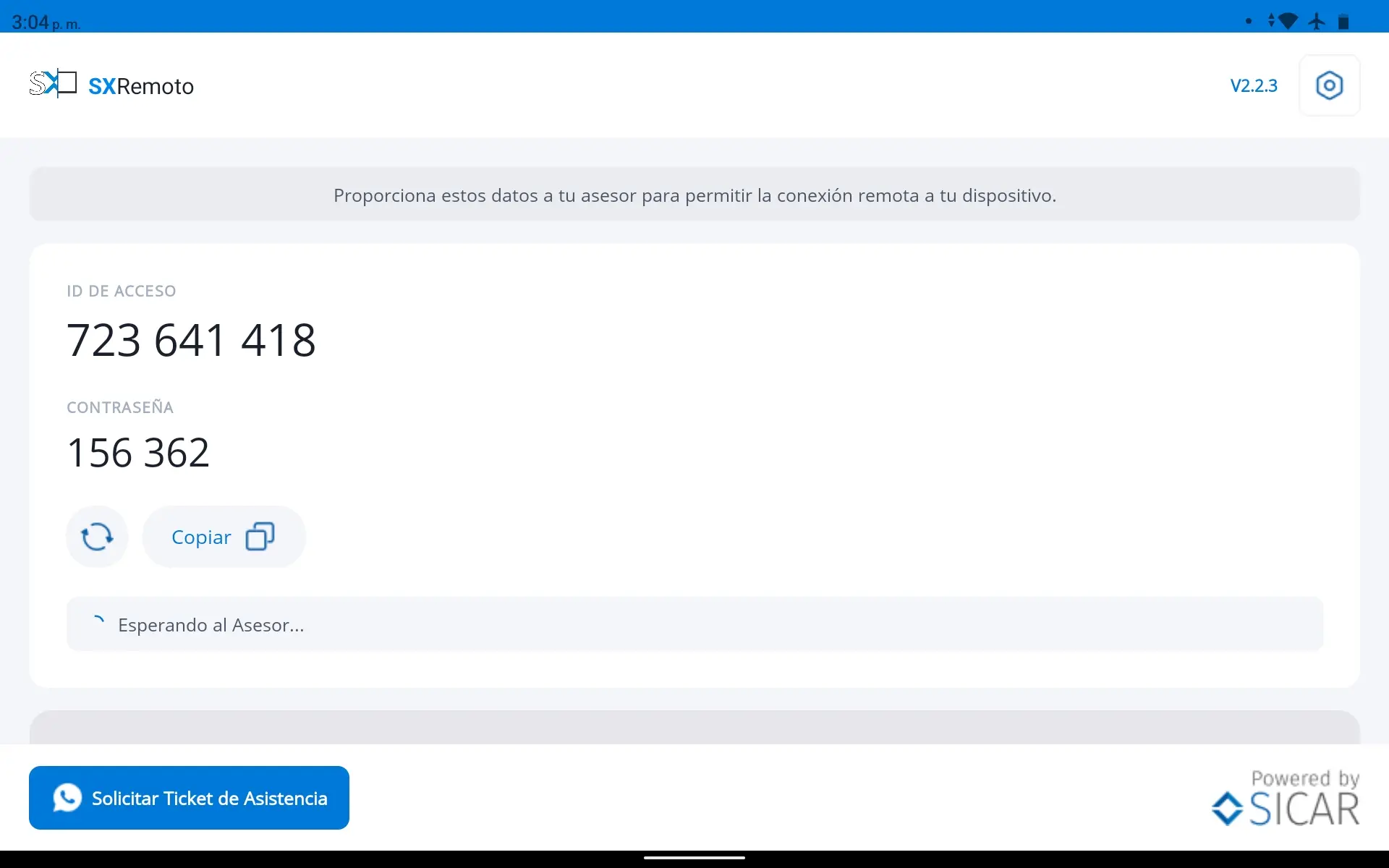
Configura correctamente tu dispositivo Android para permitir que nuestro equipo de soporte pueda brindarte asistencia remota.
Dar permisos
Desactivar Play Protect
Los permisos pueden cambiar dependiendo de la versión de Android instalada en tu dispositivo. Selecciona tu versión en el menú y sigue las instrucciones correspondientes.
Sigue estos pasos para otorgar los permisos necesarios a SICAR X Asistente Remoto en dispositivos con Android 10 o versiones anteriores.
Ejecuta SICAR X Asistente Remoto desde el menú de aplicaciones de tu dispositivo Android.
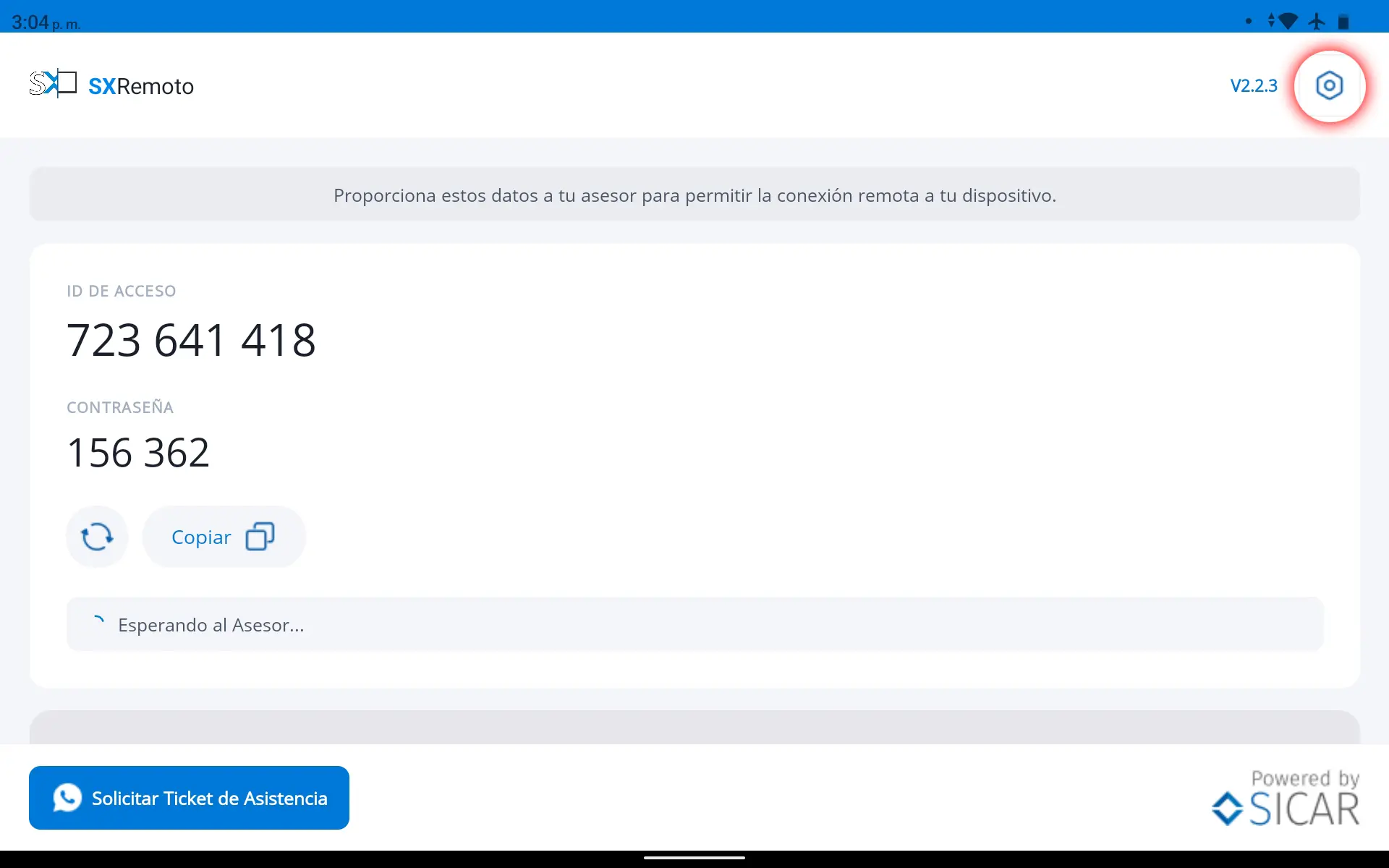
Accede a la configuración presionando el icono del engrane que se encuentra ubicado en la parte superior derecha.
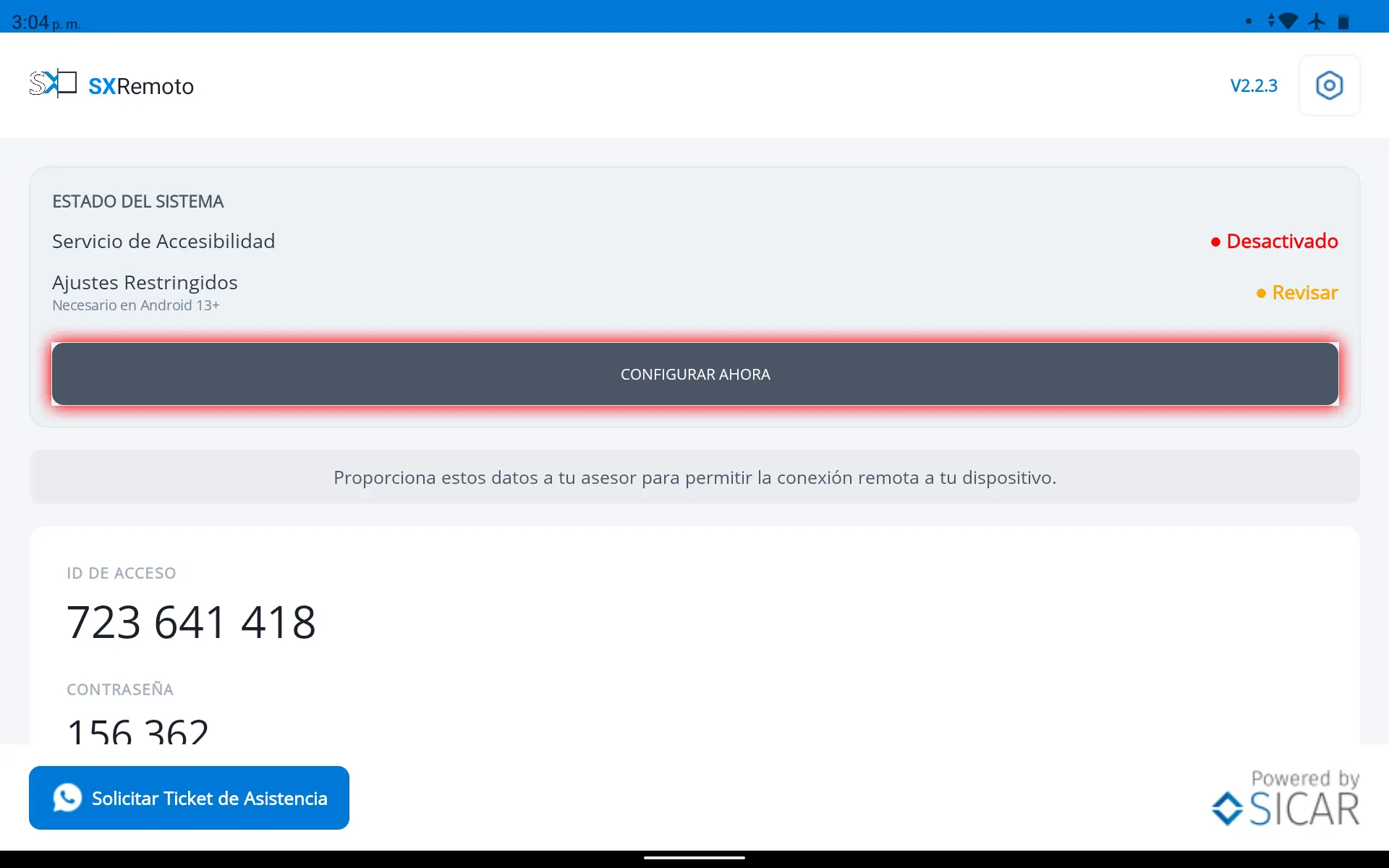
Presiona el botón «CONFIGURAR AHORA».
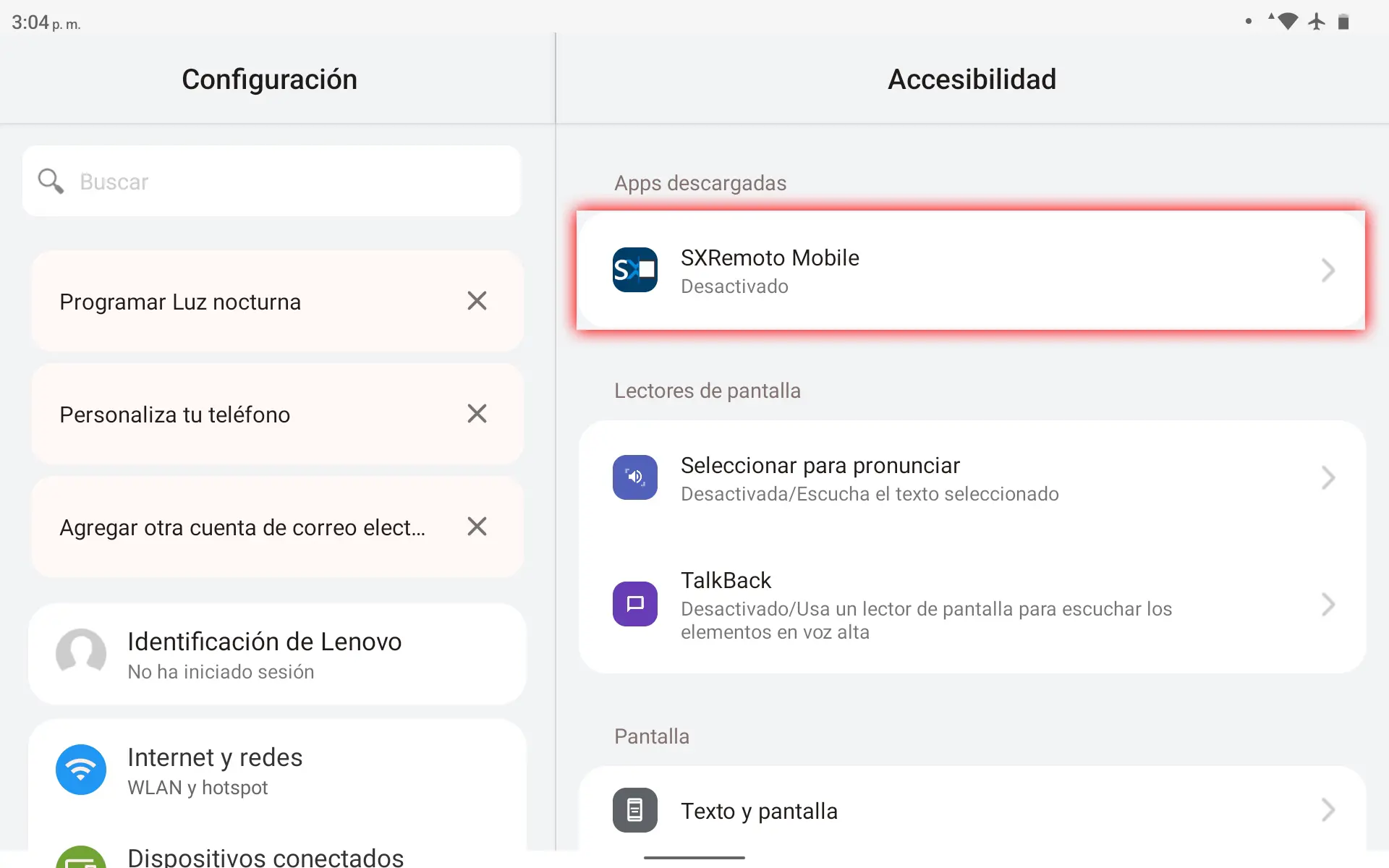
La opción «SXRemoto Mobile» aparecerá desactivada. Presiónala para acceder a su configuración.
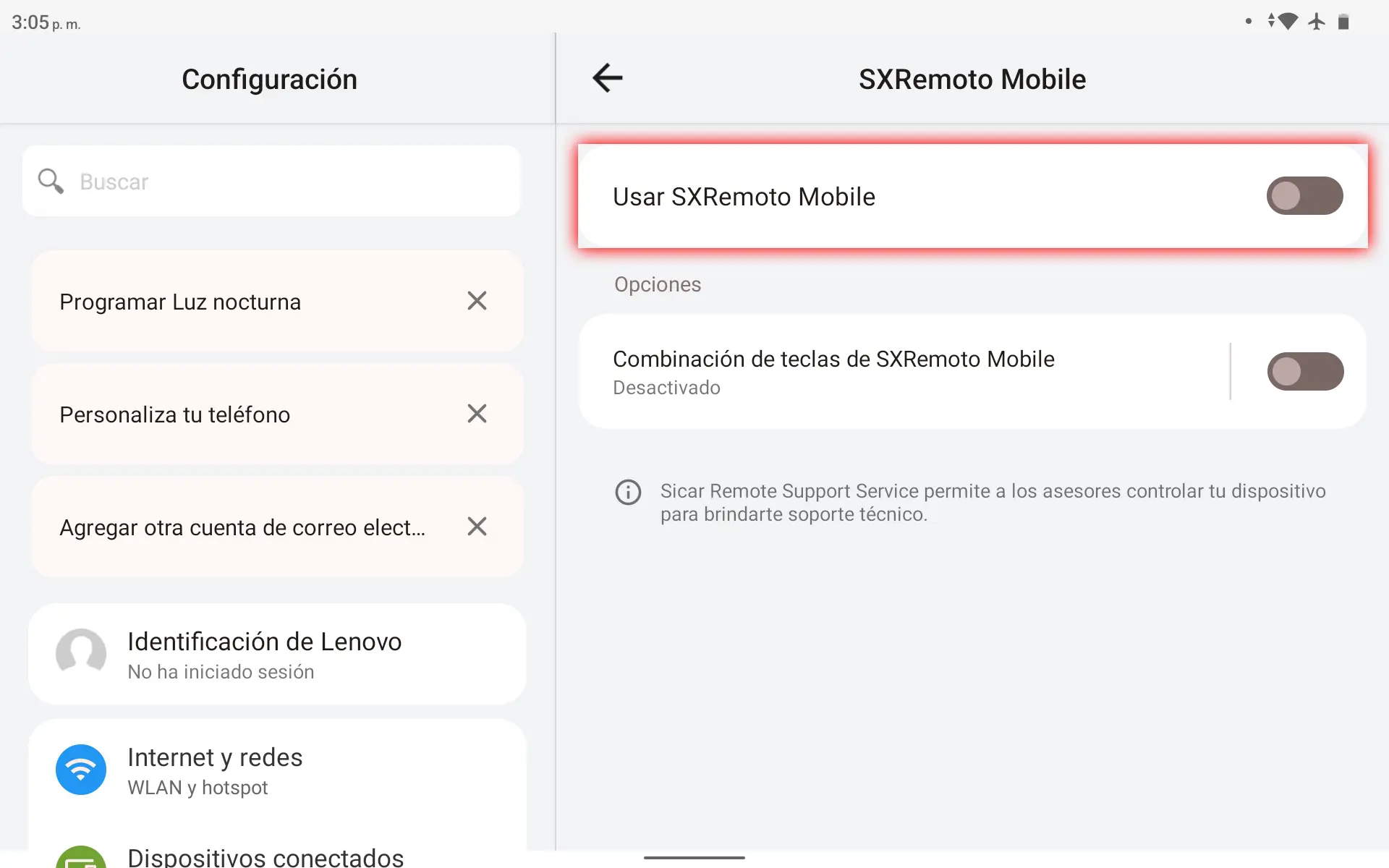
Activa la opción «Usar SXRemoto Mobile».
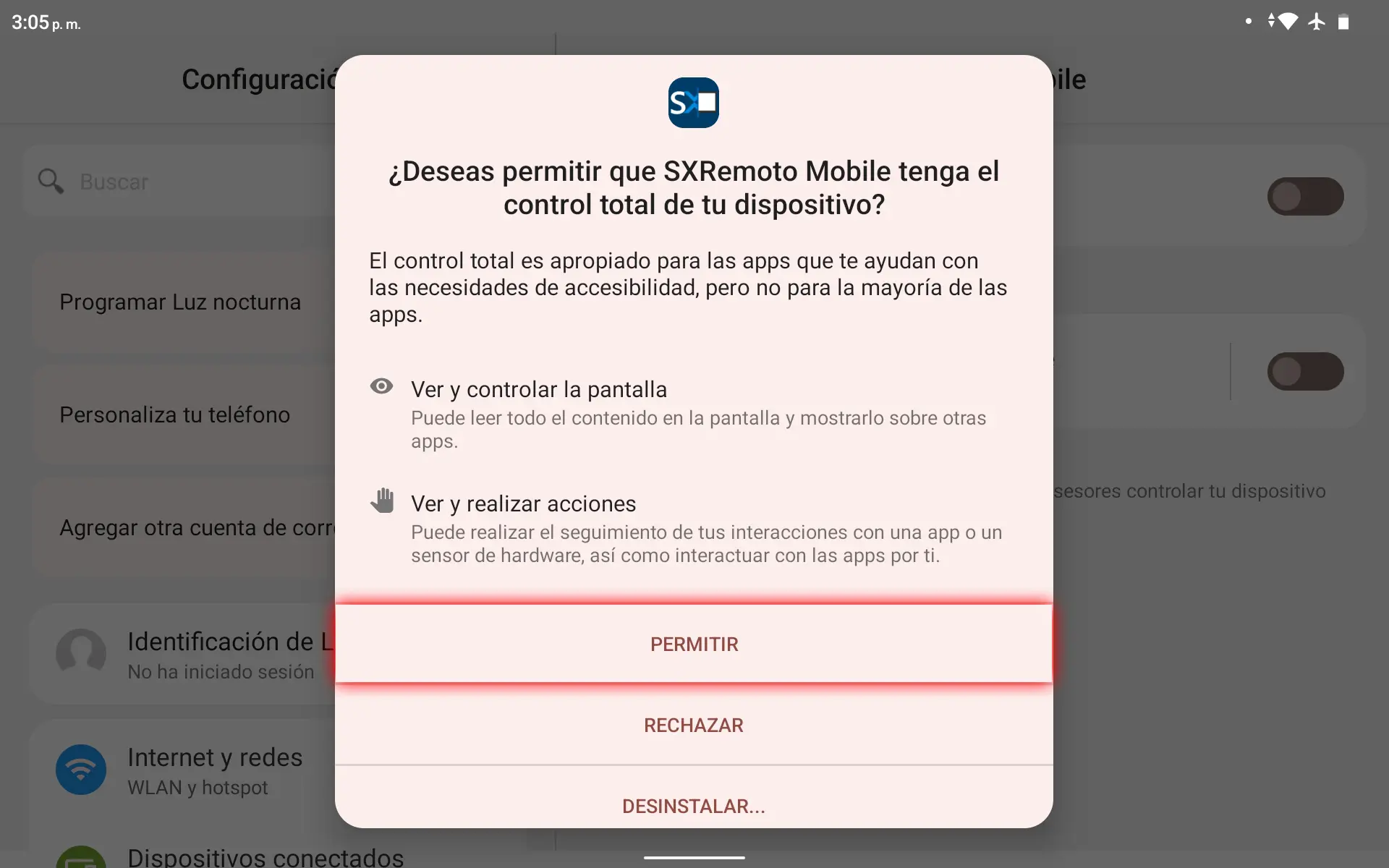
Selecciona la opción «PERMITIR» para que la aplicación funcione correctamente.
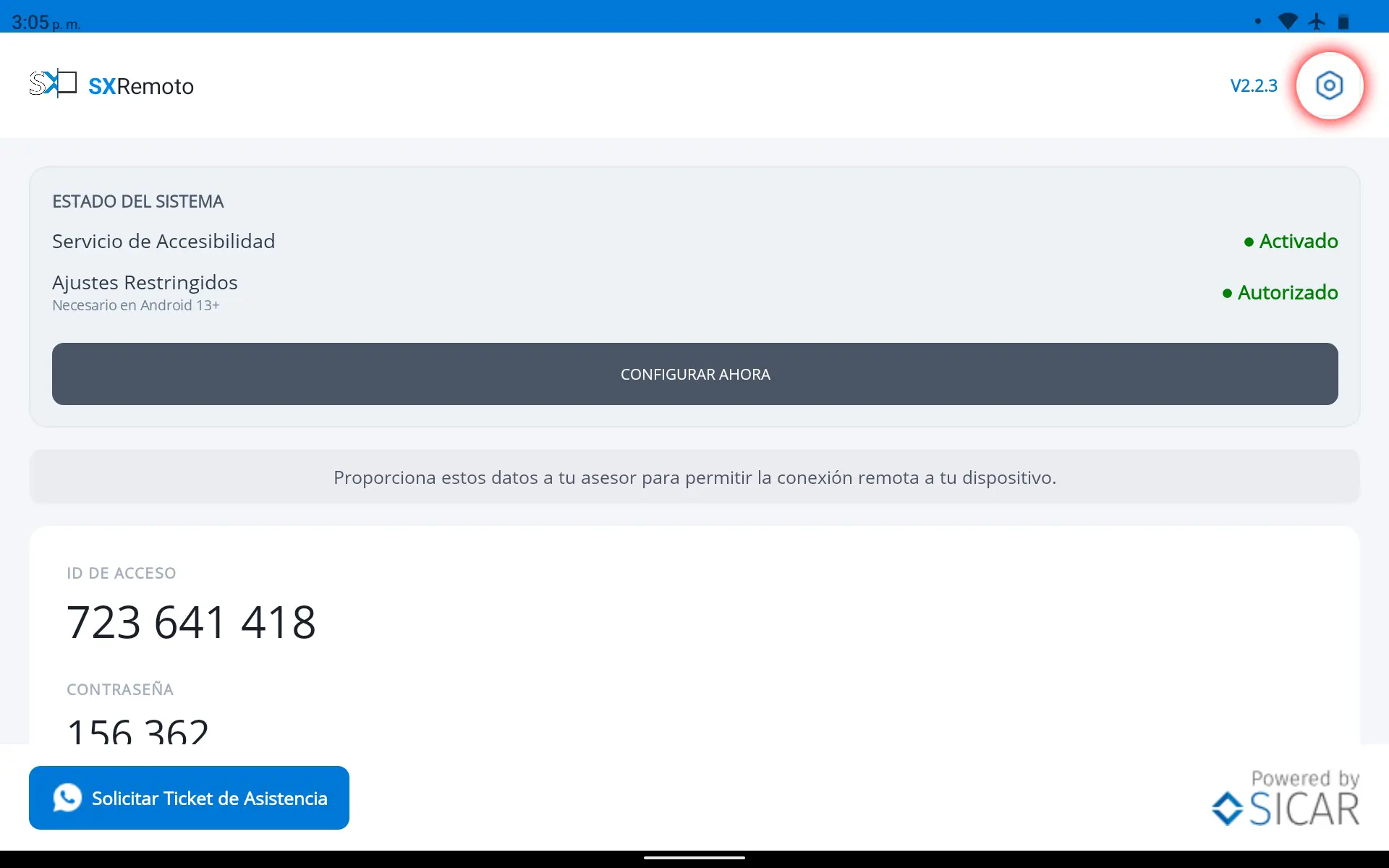
Presiona dos veces el ícono del engrane ubicado en la parte superior derecha para actualizar la información. ¡Listo! El programa quedará activo y podrás compartir con tu asesor el ID de acceso y la contraseña.
Utiliza estas instrucciones si tu dispositivo cuenta con Android 12 o Android 13.
Localiza la aplicación en tu dispositivo y ábrela para comenzar la configuración.
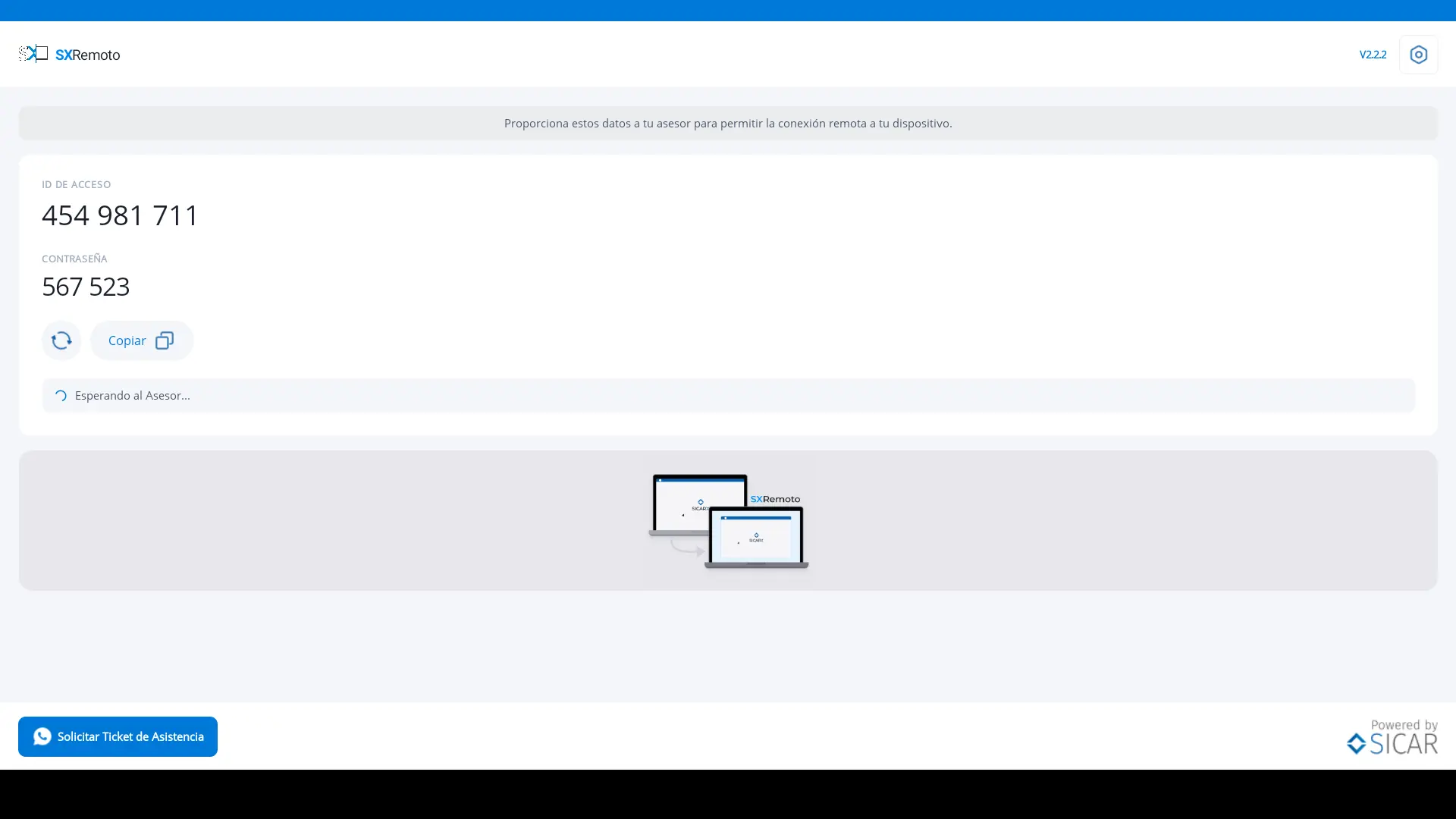
Presiona el ícono del engrane ubicado en la parte superior derecha.
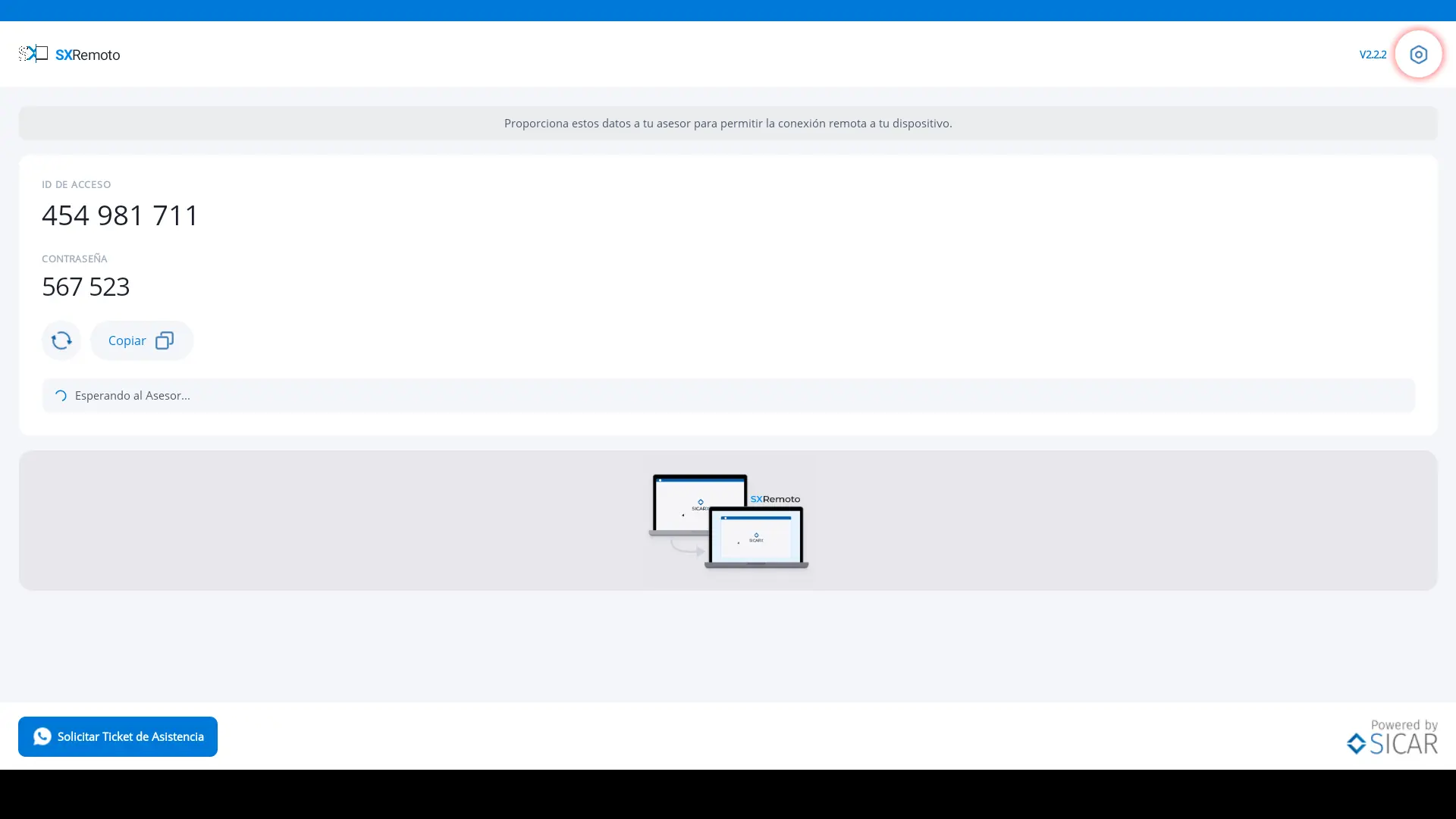
Presiona el botón «CONFIGURAR AHORA».
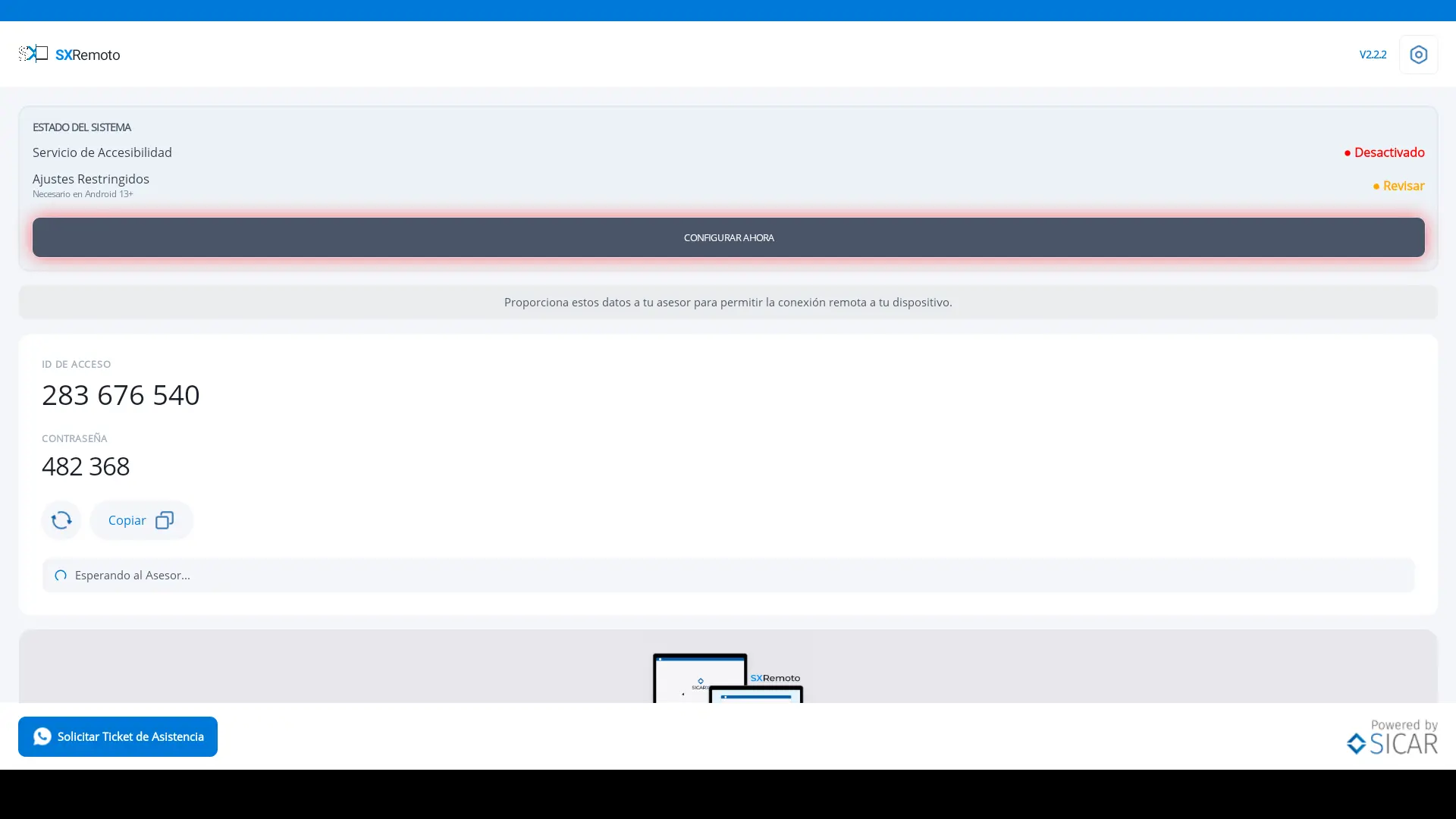
La opción «SXRemoto Mobile» aparecerá desactivada. Presiónala para acceder a su configuración.
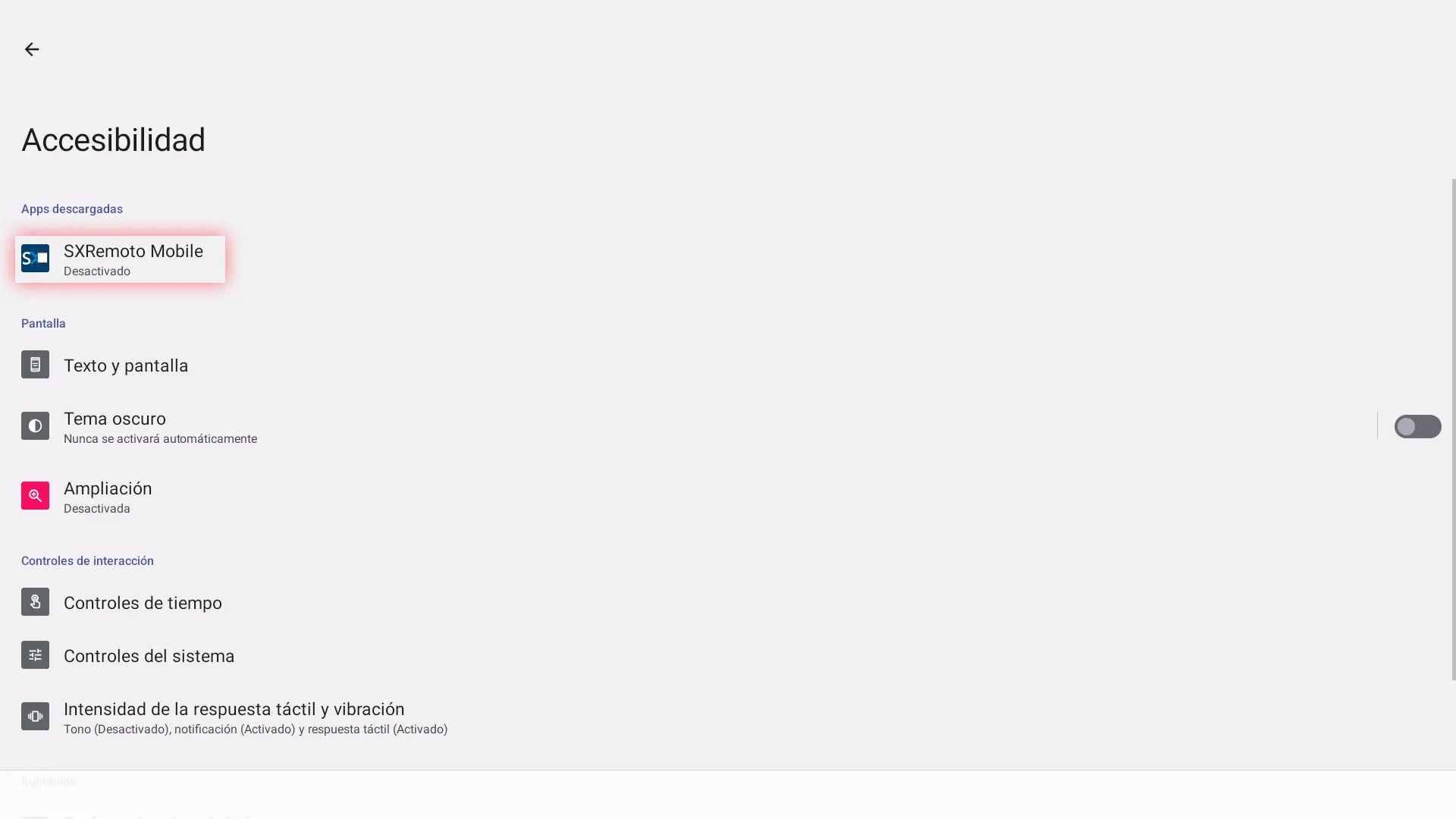
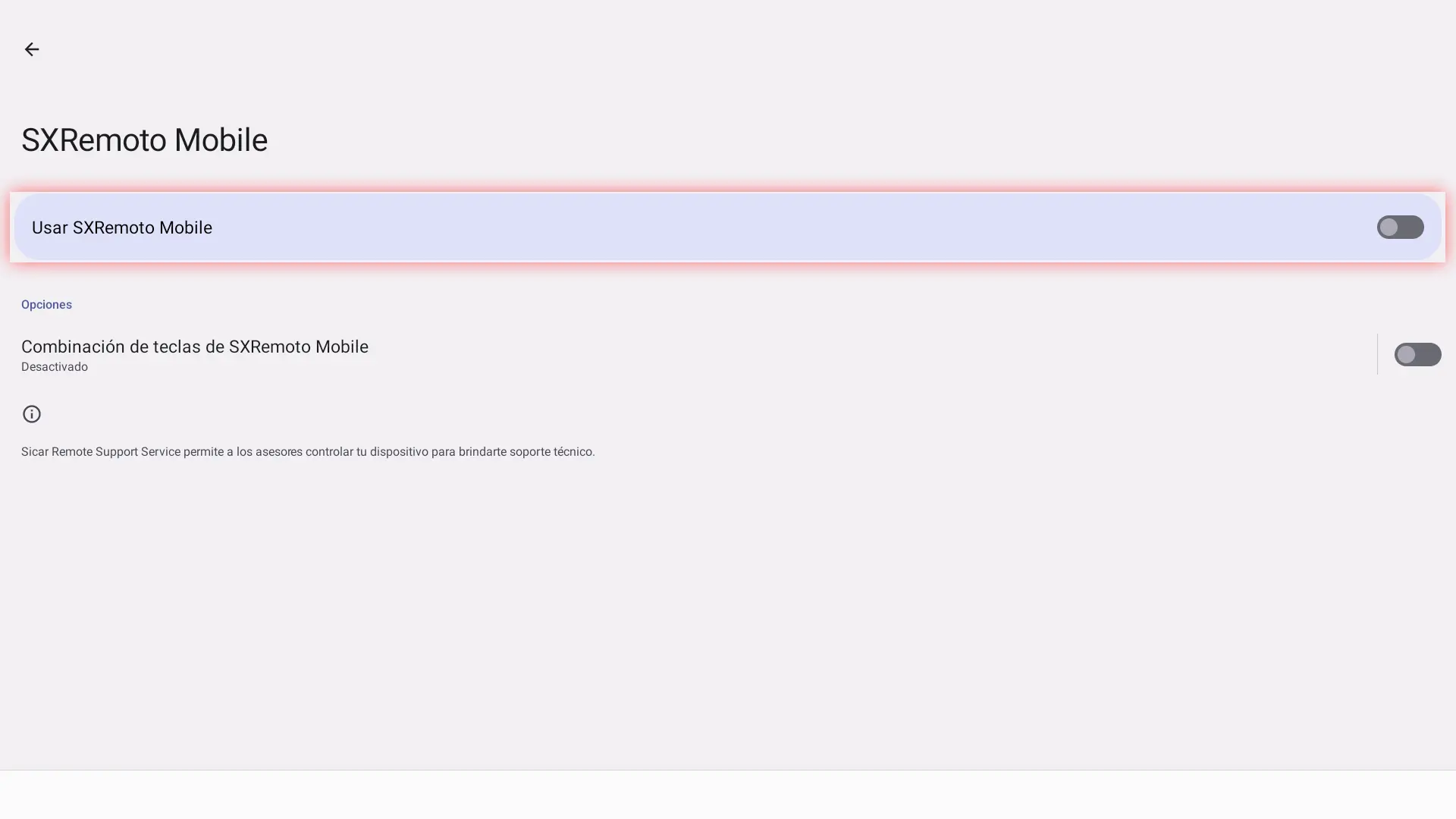
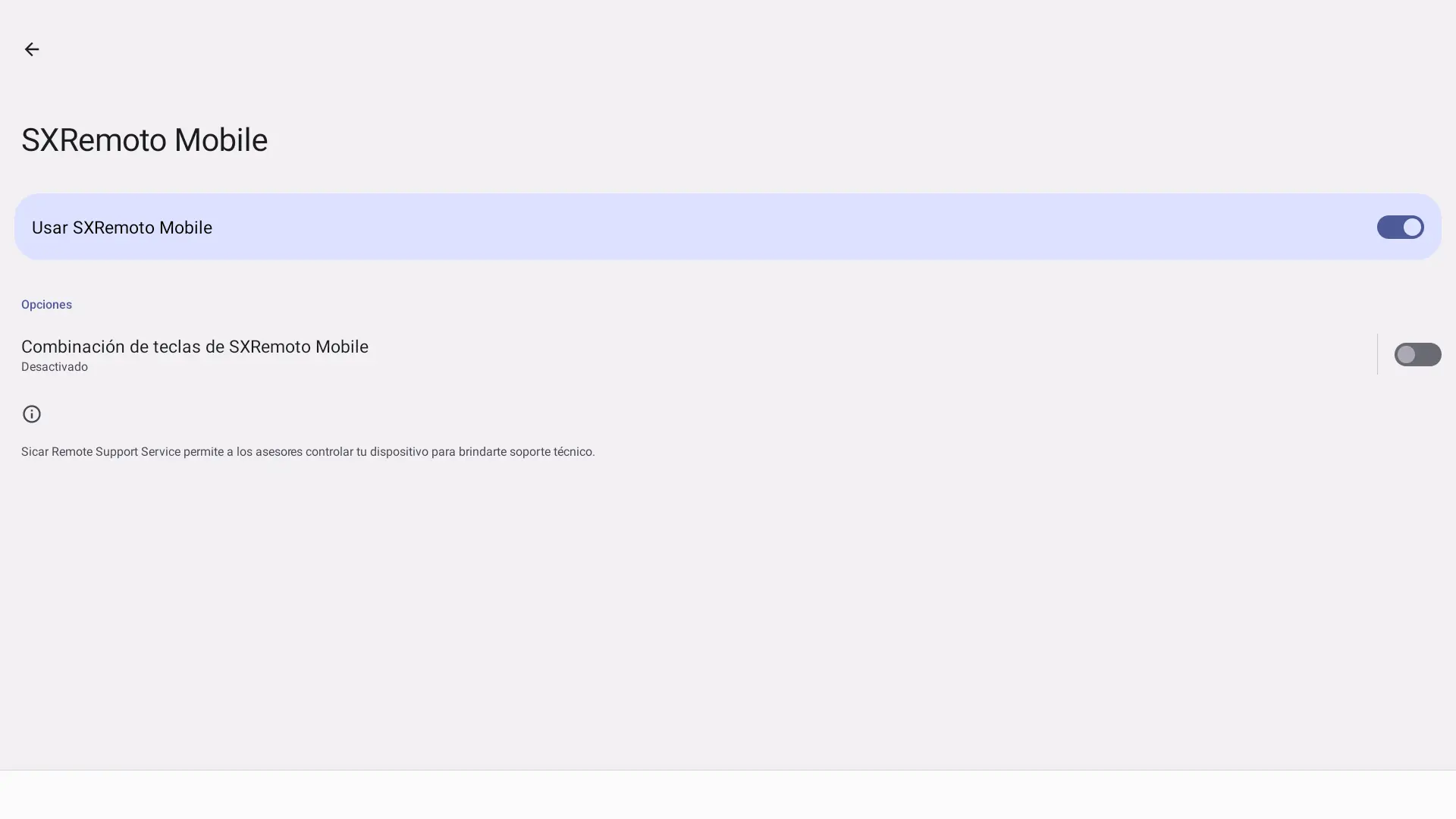
Activa la opción «Usar SXRemoto Mobile».
Selecciona la opción «PERMITIR» para que la aplicación funcione correctamente.
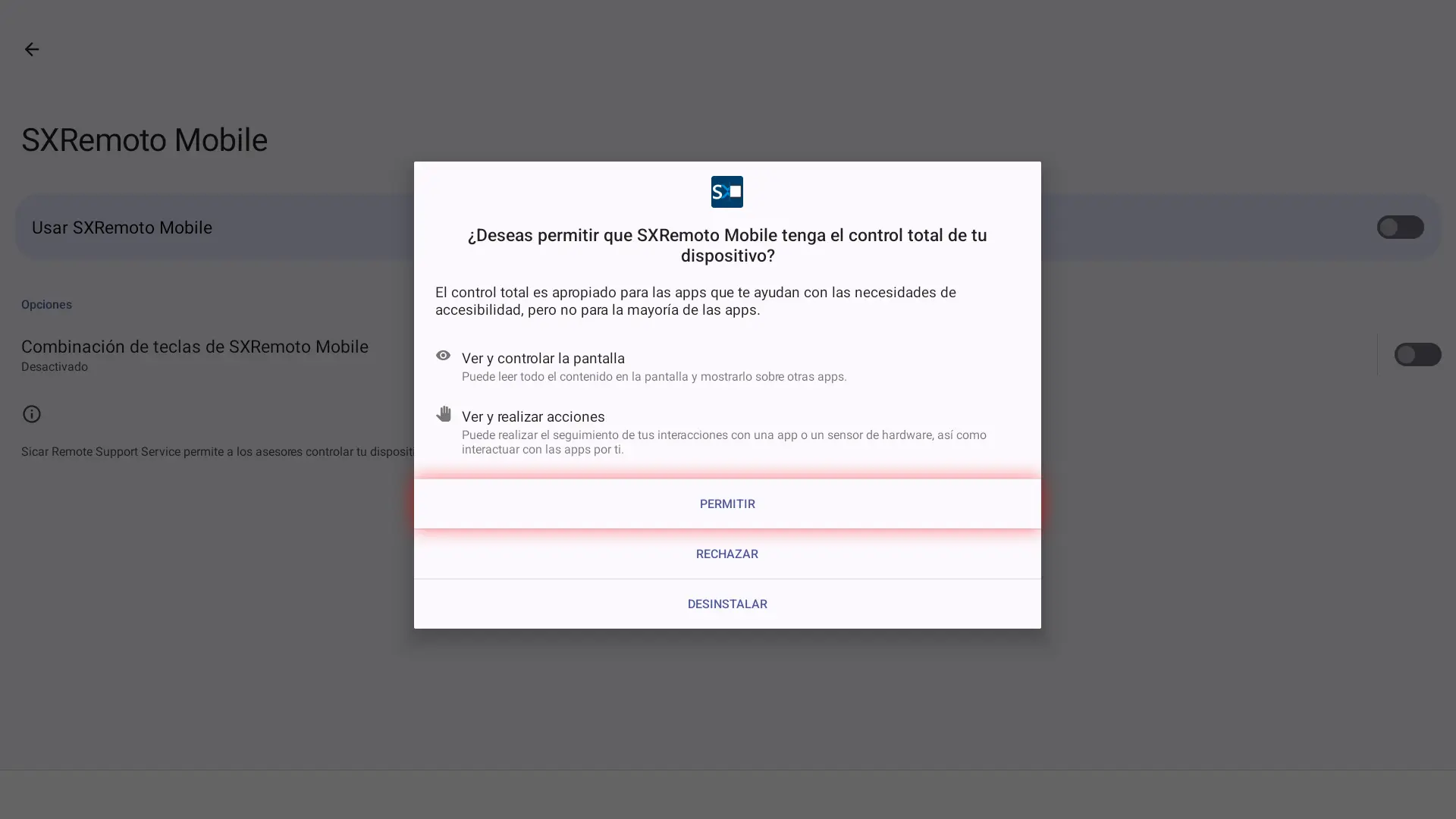
Presiona la flecha ubicada en la parte superior izquierda para regresar a la aplicación.
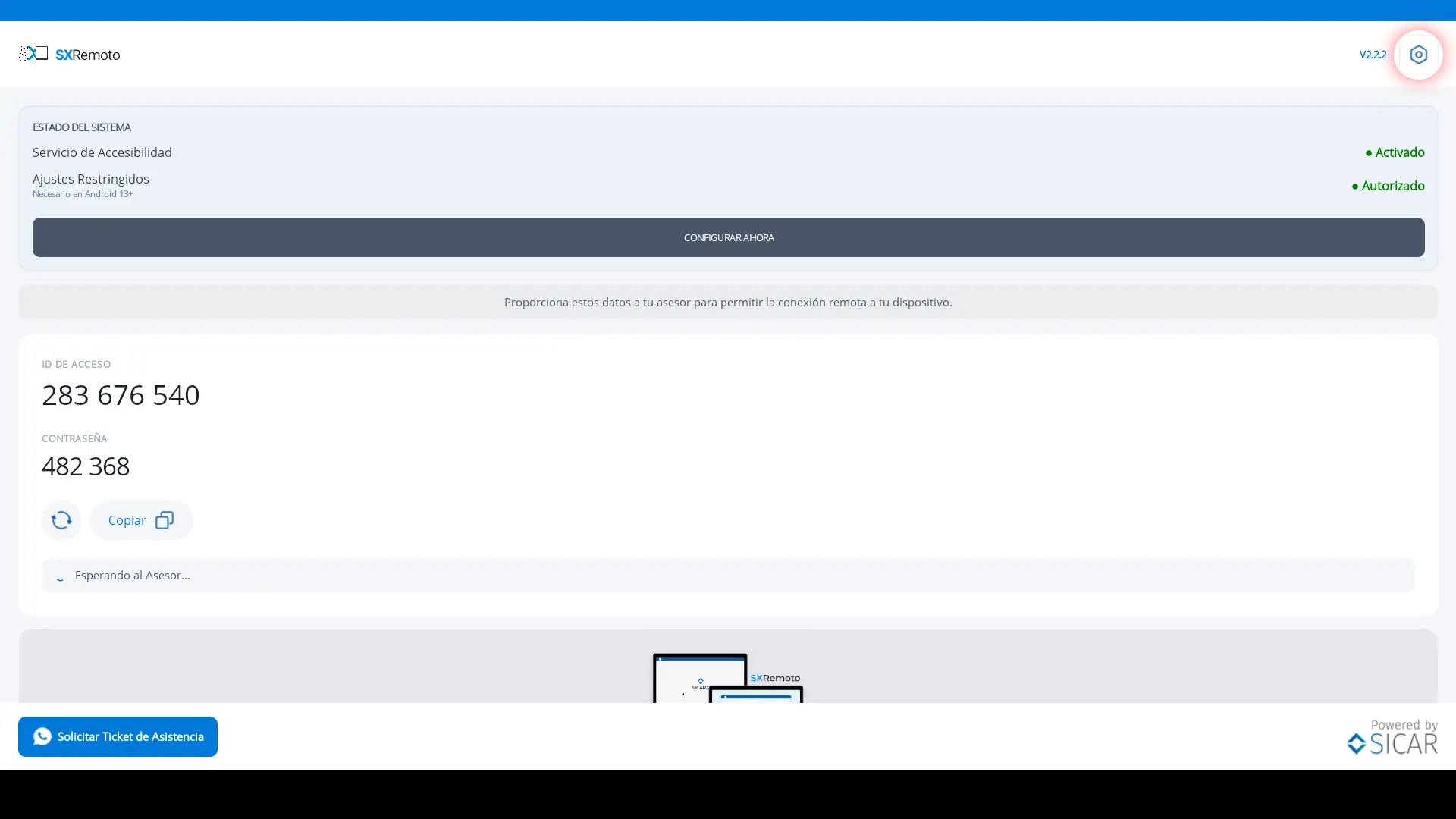
Presiona dos veces el ícono del engrane ubicado en la parte superior derecha para actualizar la información. ¡Listo! El programa quedará activo y podrás compartir con tu asesor el ID de acceso y la contraseña.
Si utilizas Android 14, realiza la configuración siguiendo estos pasos.
Inicia la aplicación desde el menú de aplicaciones de tu dispositivo. Se mostrará la siguiente ventana.
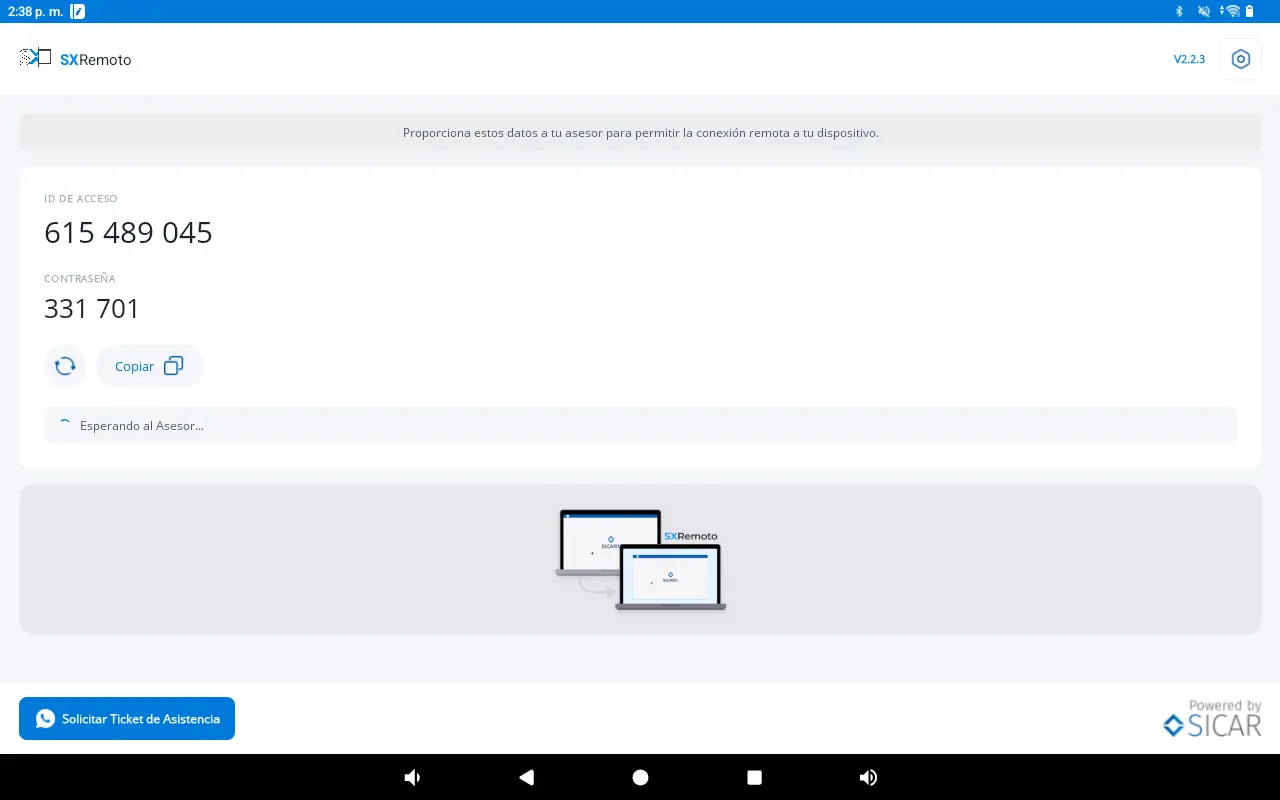
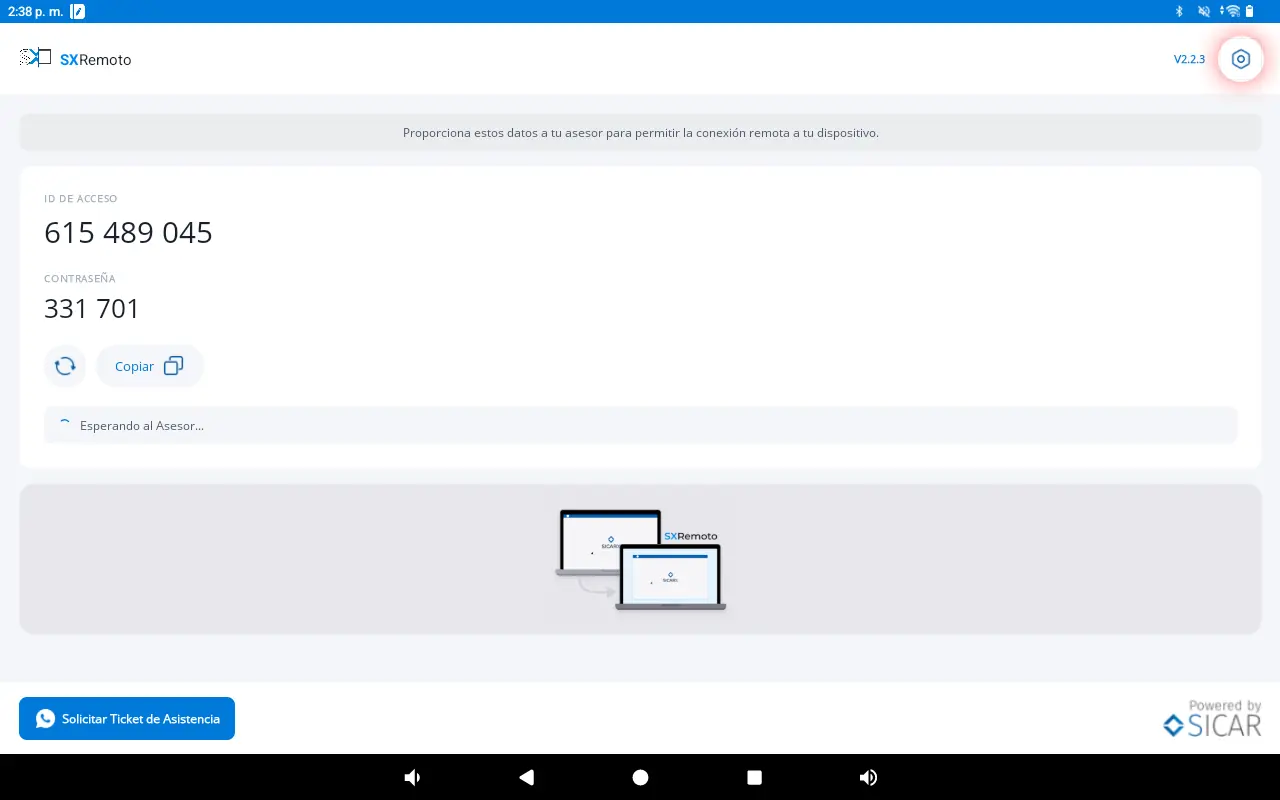
Accede a la configuración de SICAR X Asistente Remoto presionando el ícono del engrane ubicado en la parte superior derecha.
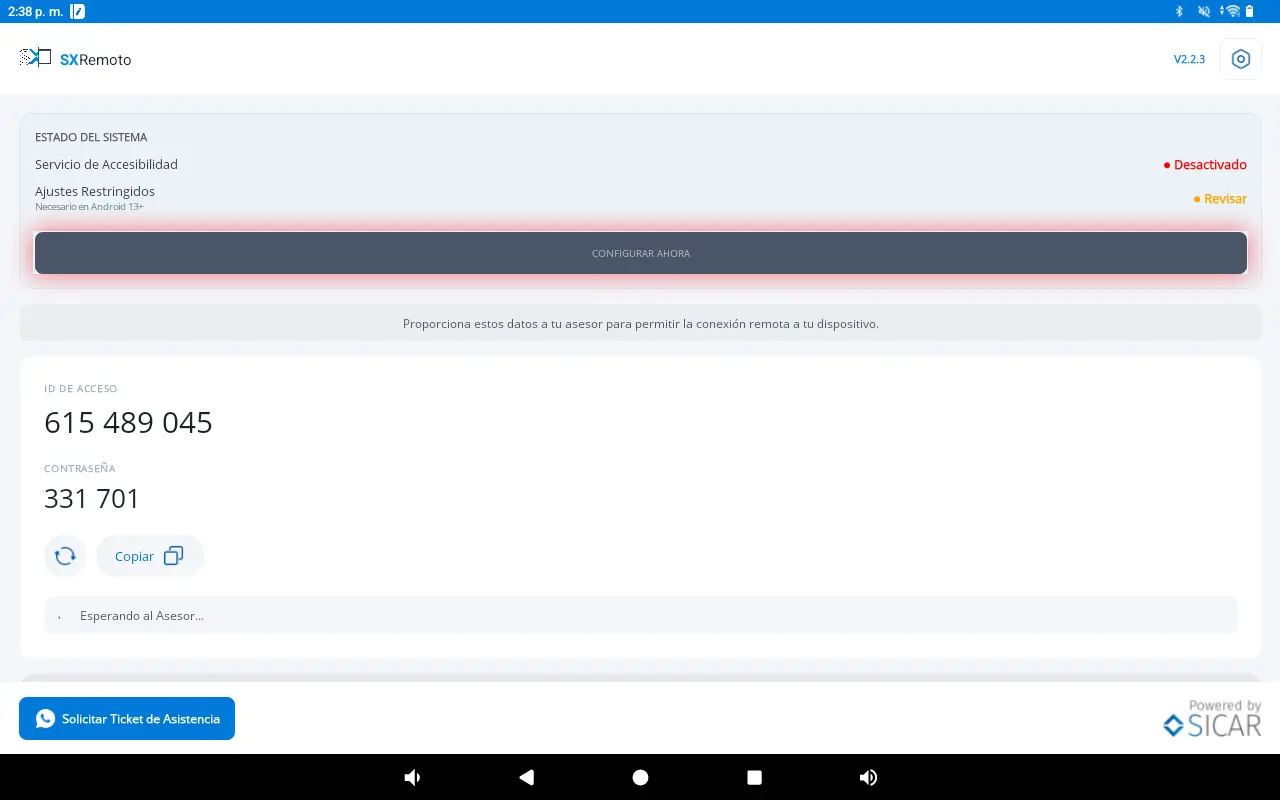
Accede a la configuración de permisos presionando el botón «CONFIGURAR AHORA».
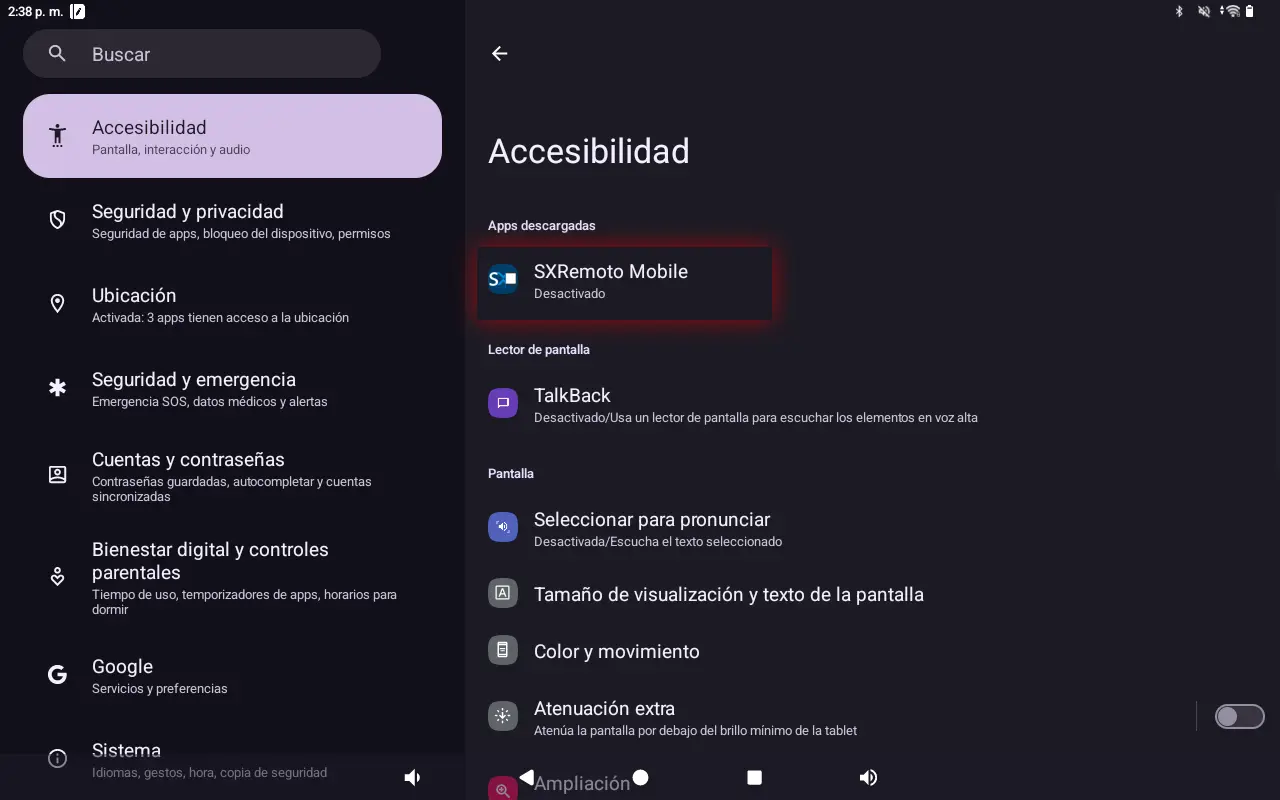
Presiona la opción «SXRemoto Mobile» para acceder a su configuración y poder activarla.
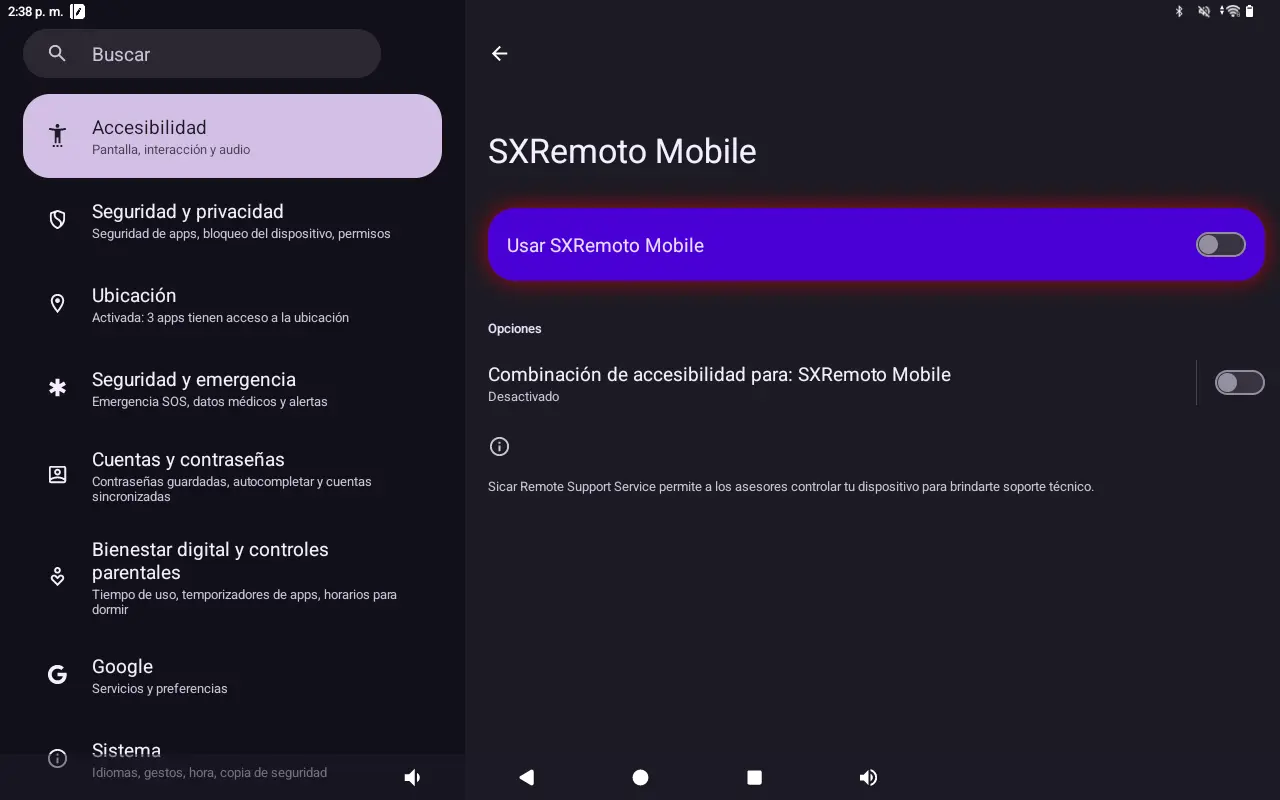
Activa la opción para otorgar los permisos necesarios.
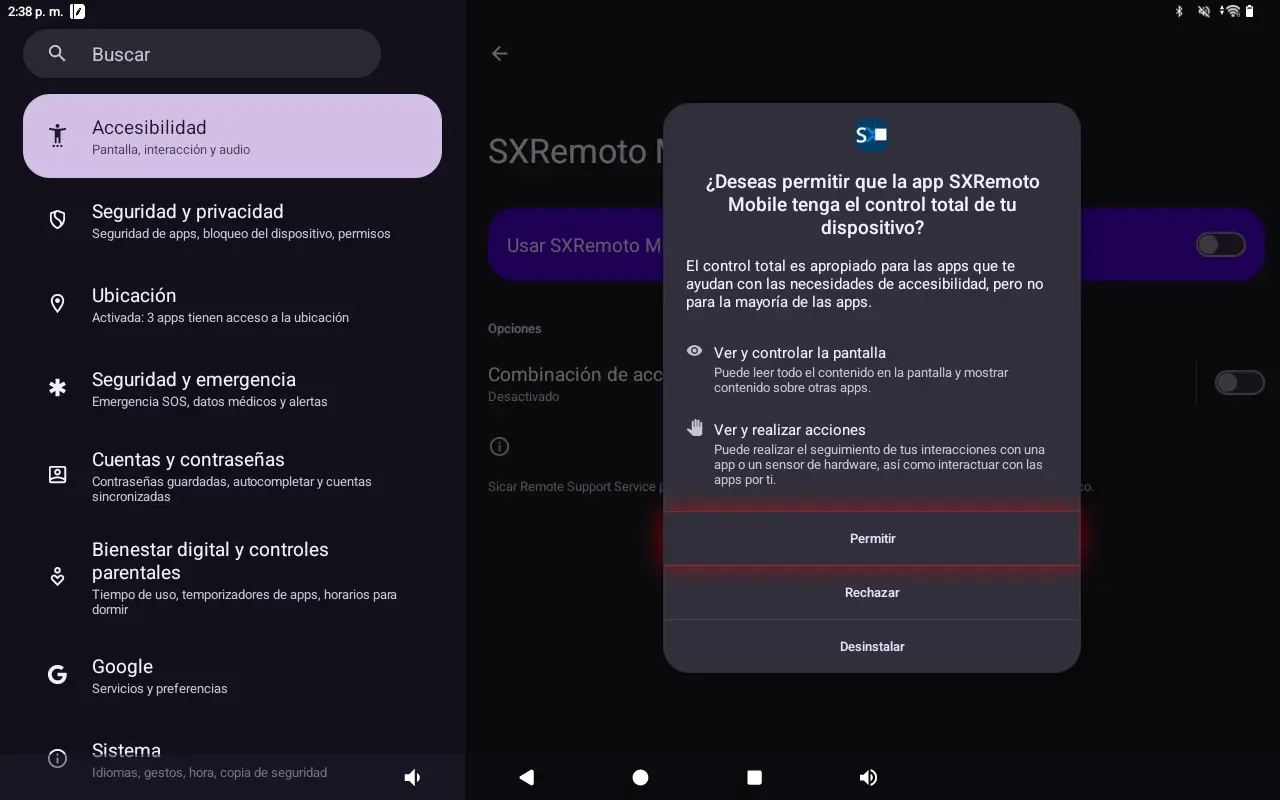
Presiona la opción «PERMITIR» para que la aplicación funcione correctamente.
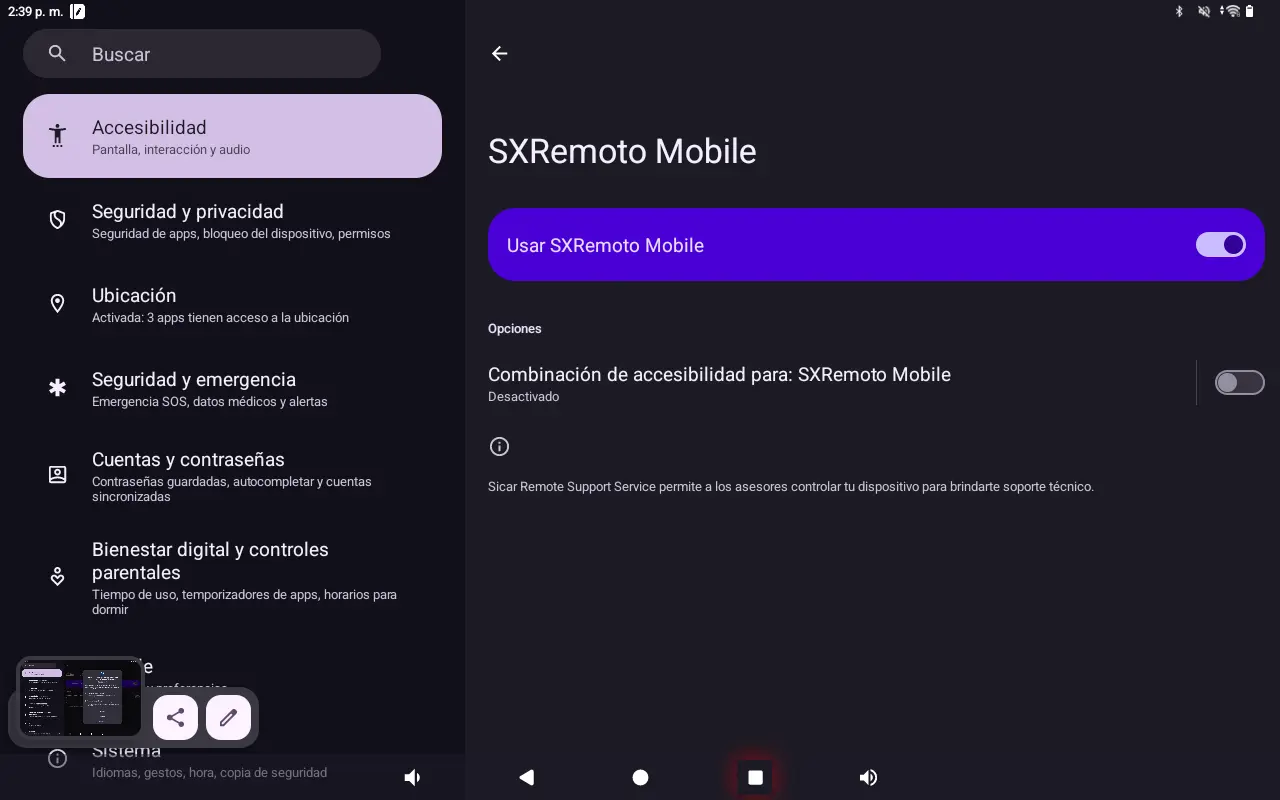
Presiona la opción para regresar y salir de la configuración.
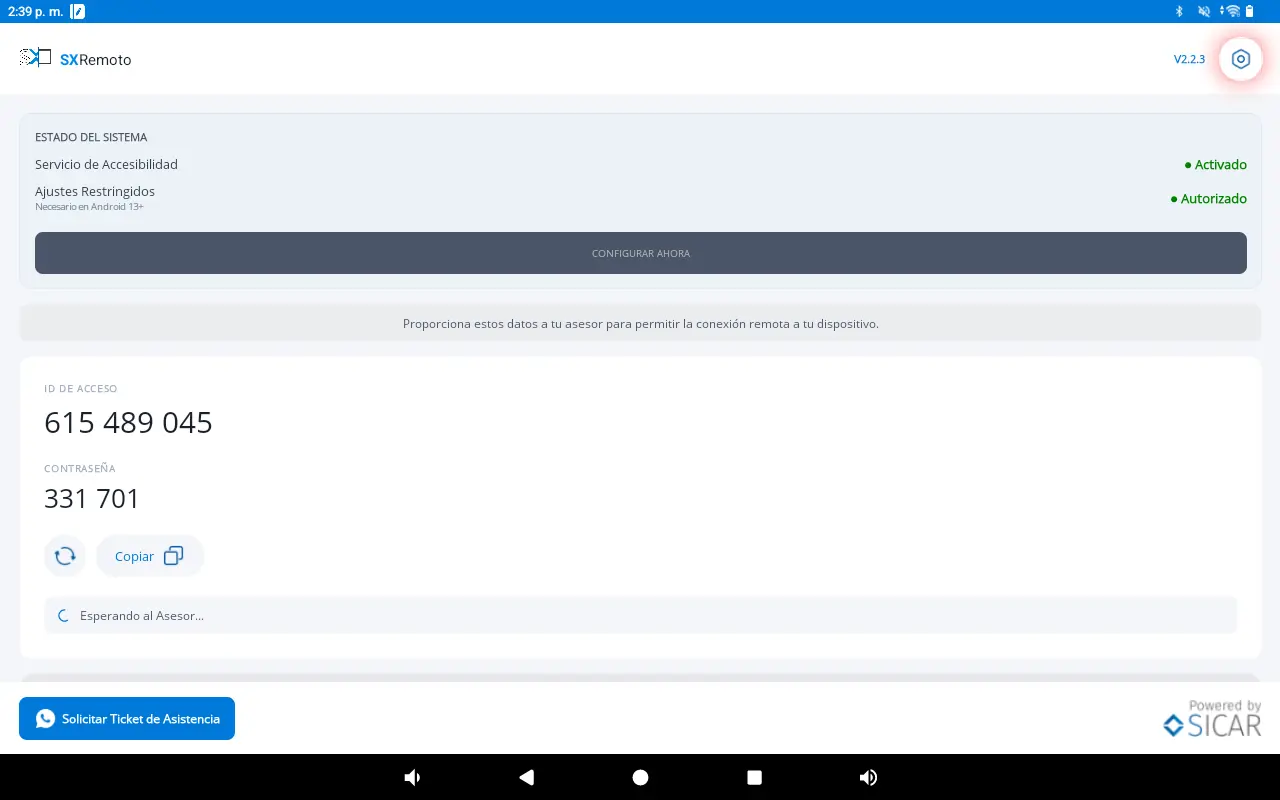
Presiona dos veces el ícono del engrane ubicado en la parte superior derecha para actualizar la información. ¡Listo! El programa quedará activo y podrás compartir con tu asesor el ID de acceso y la contraseña.
Estas instrucciones corresponden a dispositivos con Android 15 o Android 16.
Abre la aplicación para comenzar la configuración de permisos.
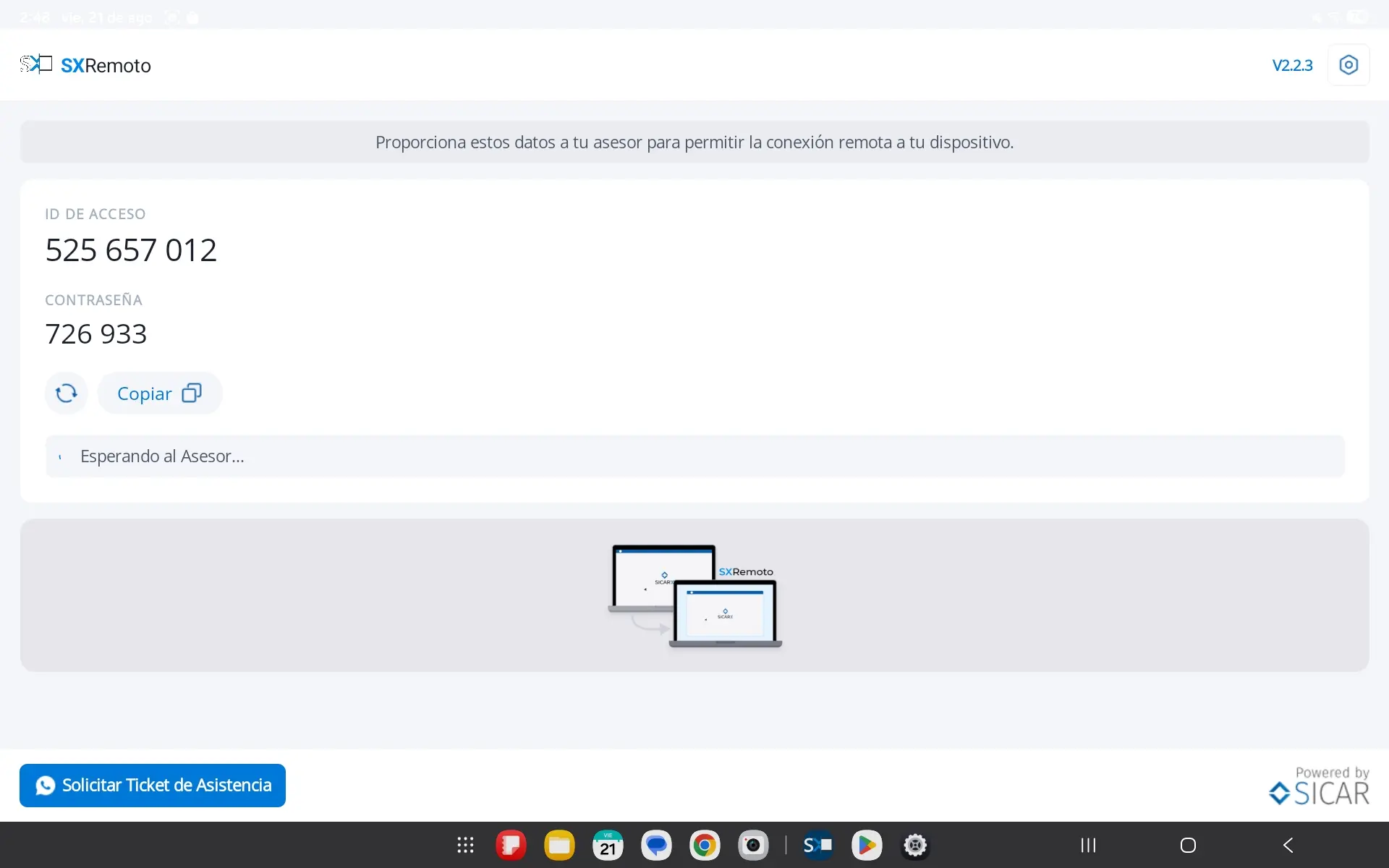
Accede a la configuración de SICAR X Asistente Remoto presionando el ícono del engrane ubicado en la parte superior derecha.
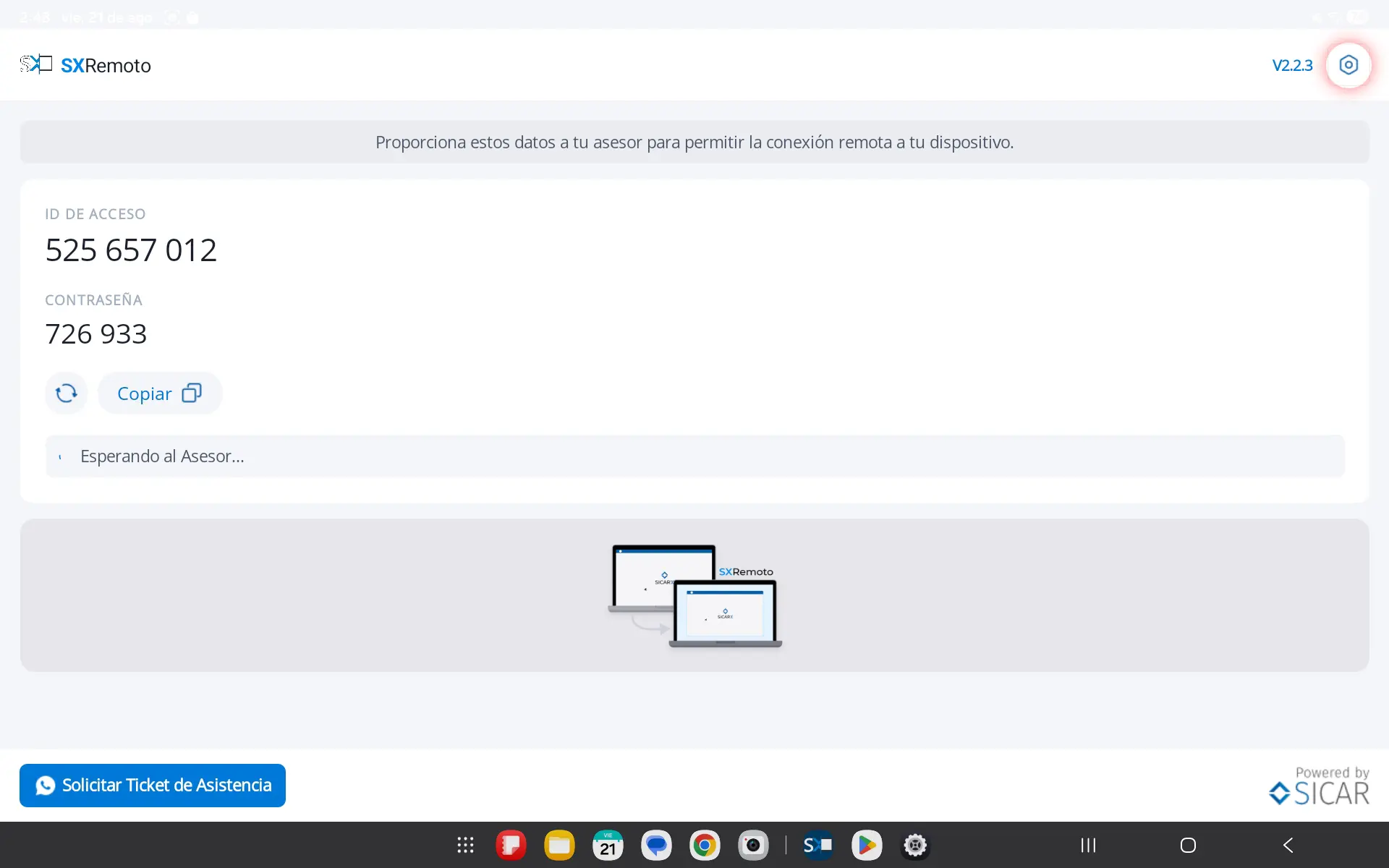
Presiona el botón «CONFIGURAR AHORA».
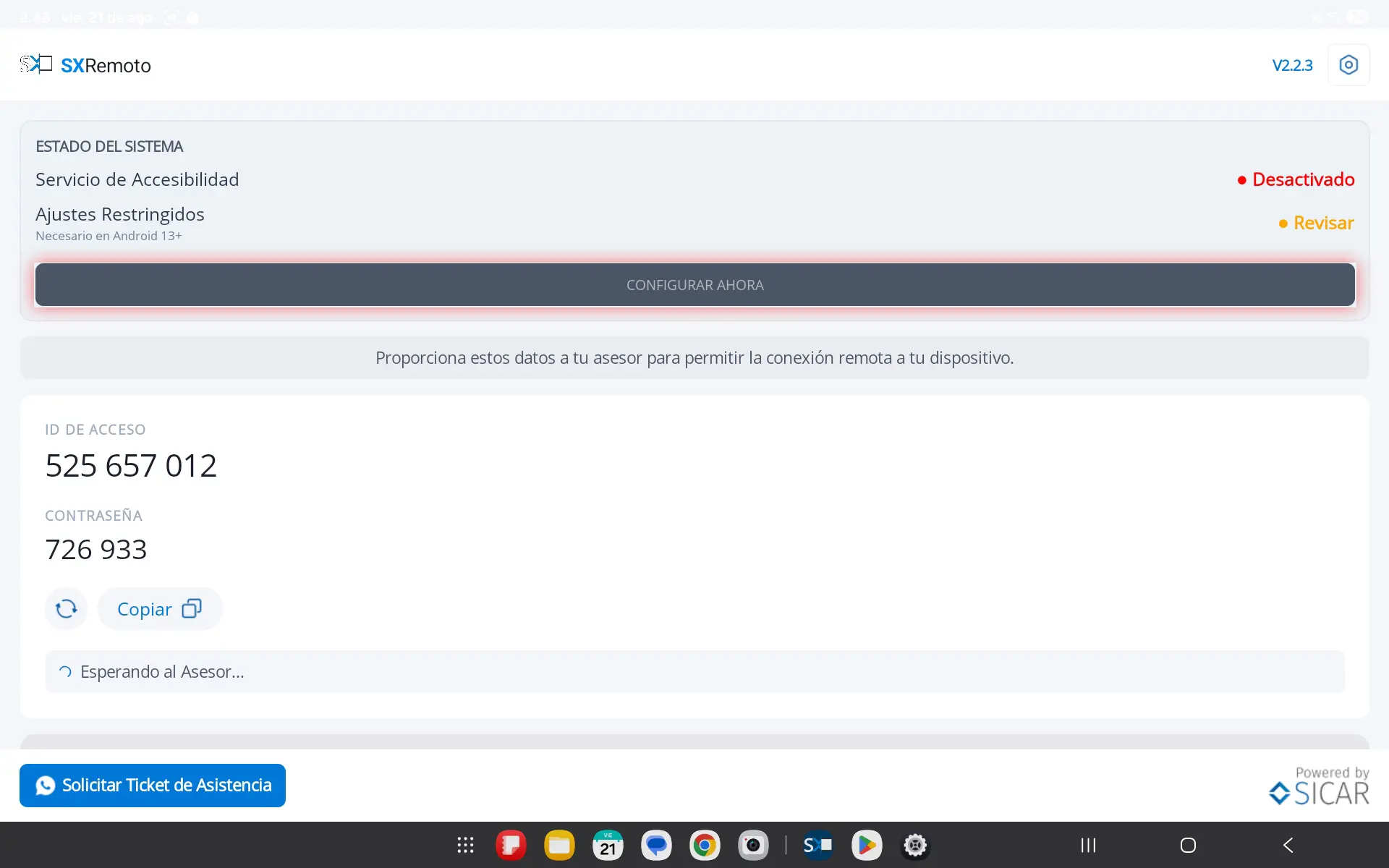
Presiona la opción «ACCESIBILIDAD». Se mostrará un menú en la parte derecha de la pantalla.
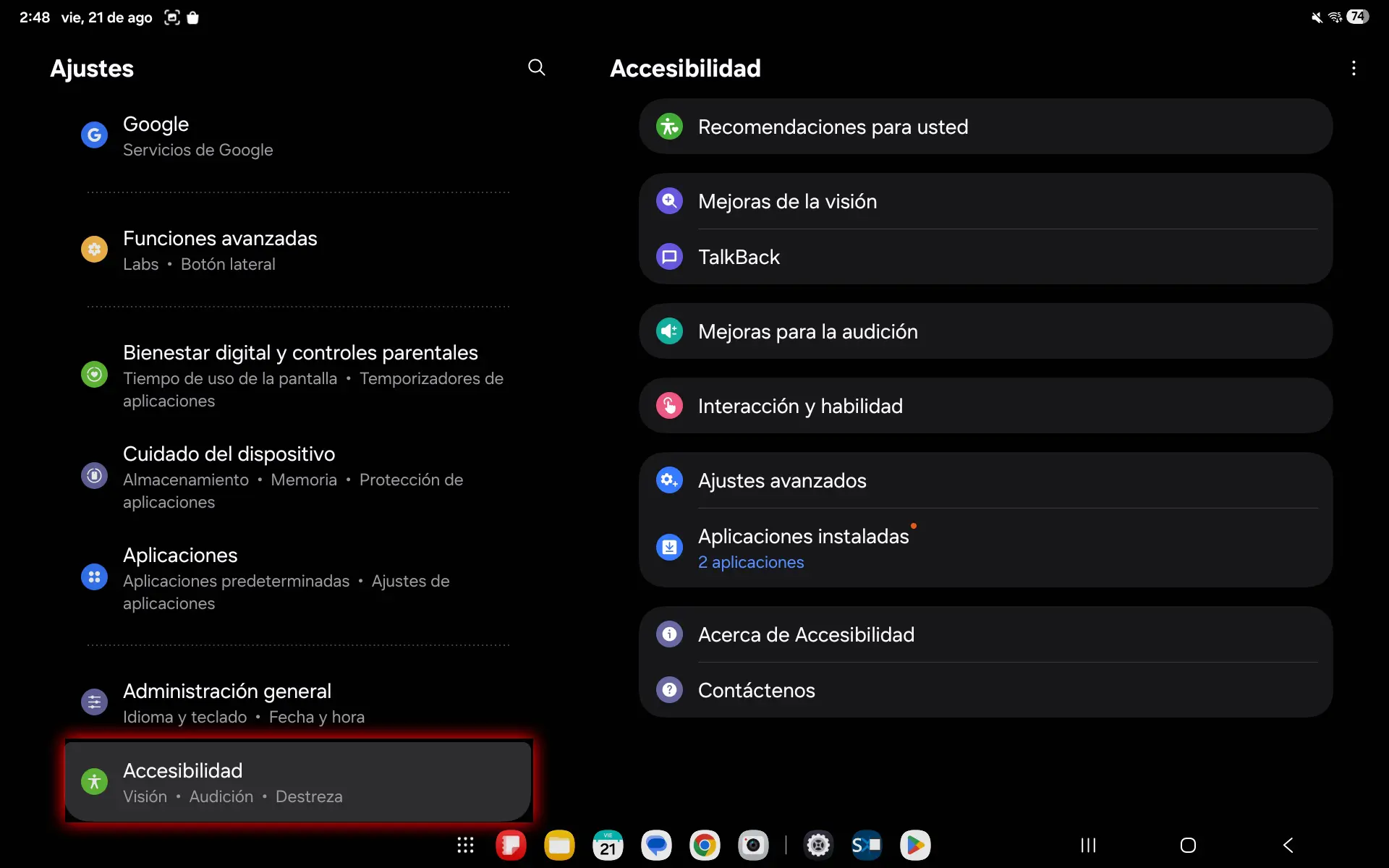
Presiona la opción «APLICACIONES INSTALADAS» para configurar los permisos de SICAR X Remoto.
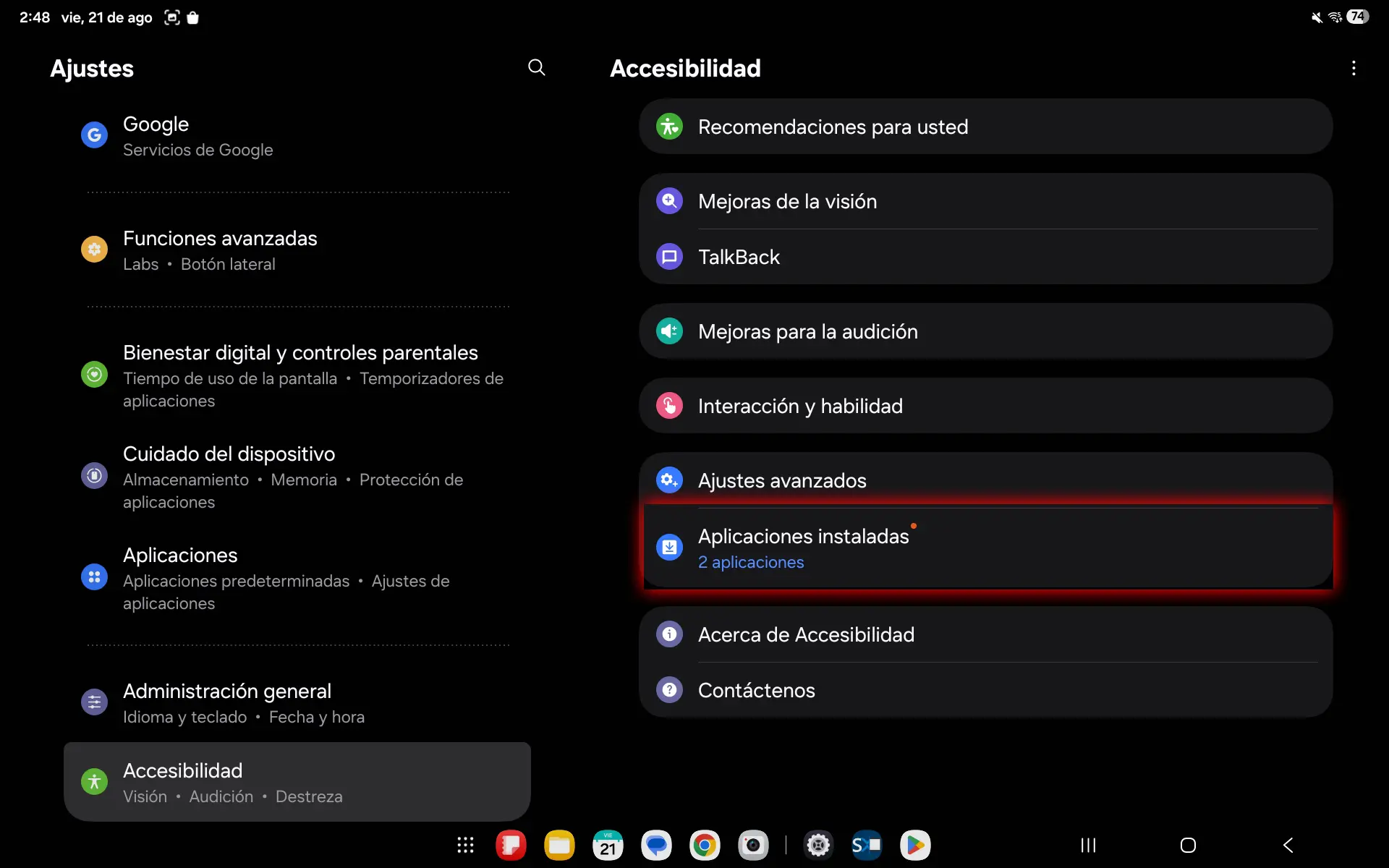
Verifica si la aplicación «SXRemoto Mobile» aparece habilitada. Si ya está habilitada, continúa con el paso 14. Si aparece deshabilitada, continúa con el siguiente paso.
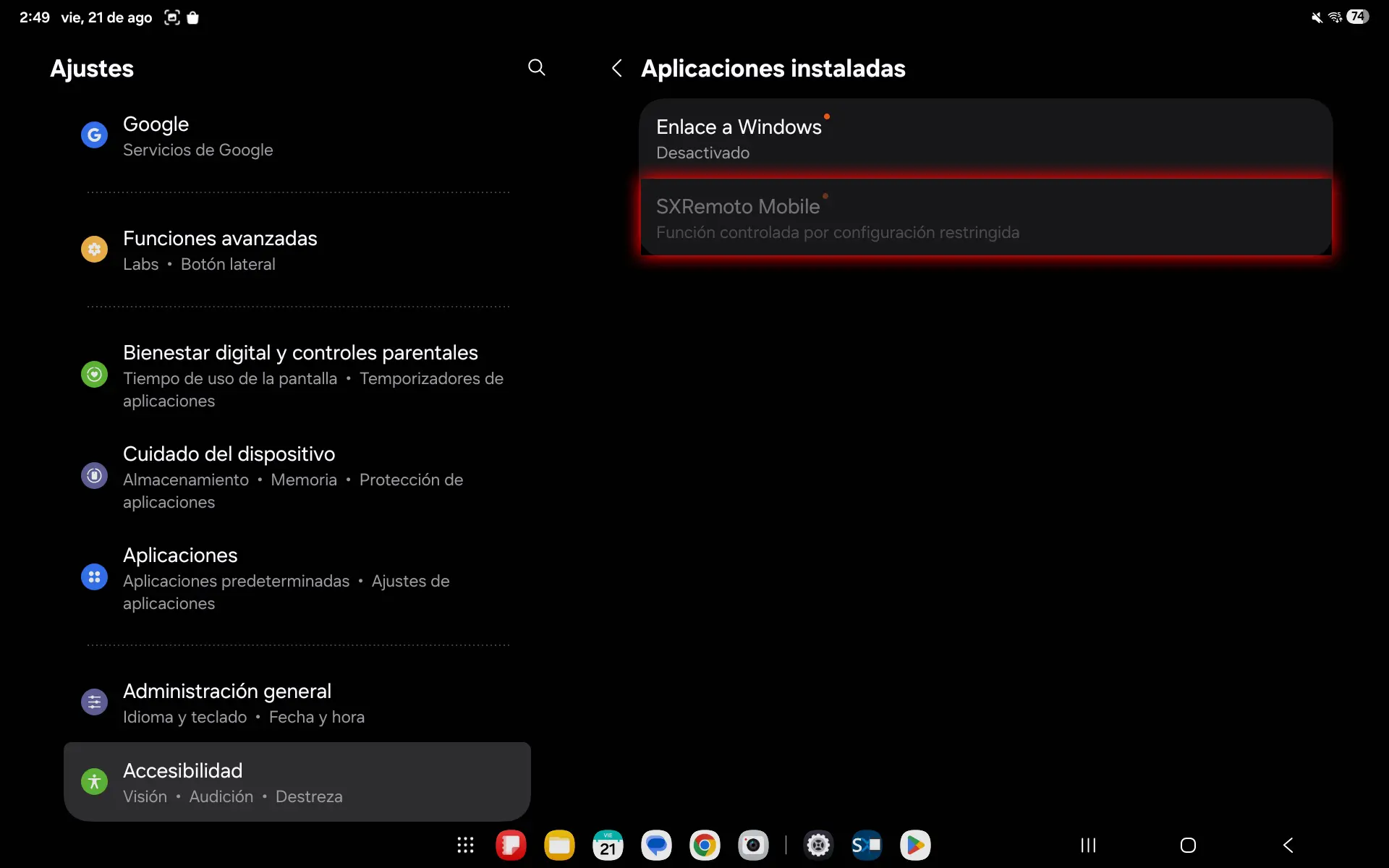
Regresa a la pantalla de inicio y mantén presionado el ícono de SICAR X Remoto hasta que aparezca un pequeño menú.
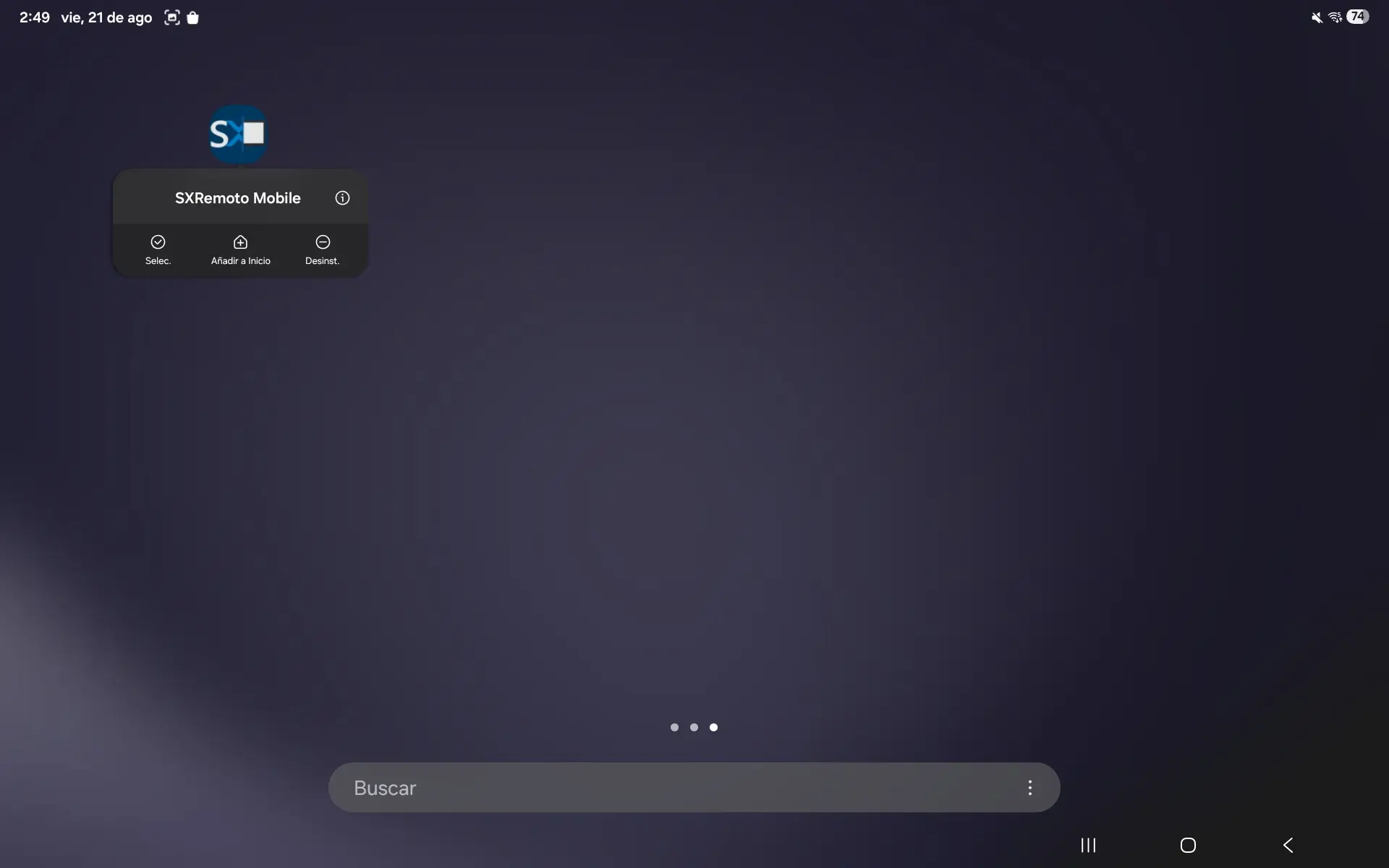
Presiona el ícono de información ubicado en la esquina superior derecha del menú que se desplegó previamente.
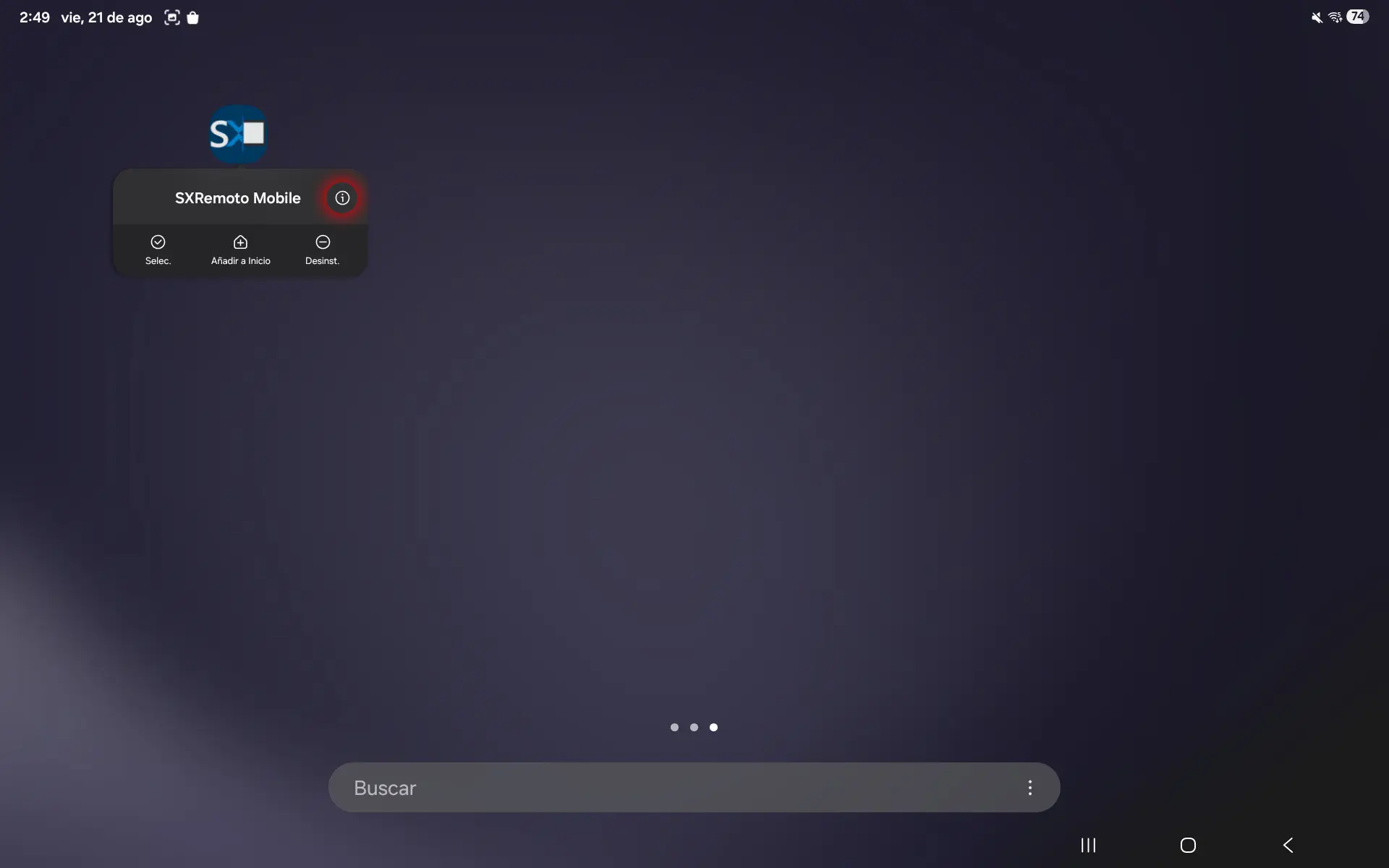
Se mostrará la pantalla de configuración de la aplicación. Presiona los tres puntos ubicados en la parte superior derecha.
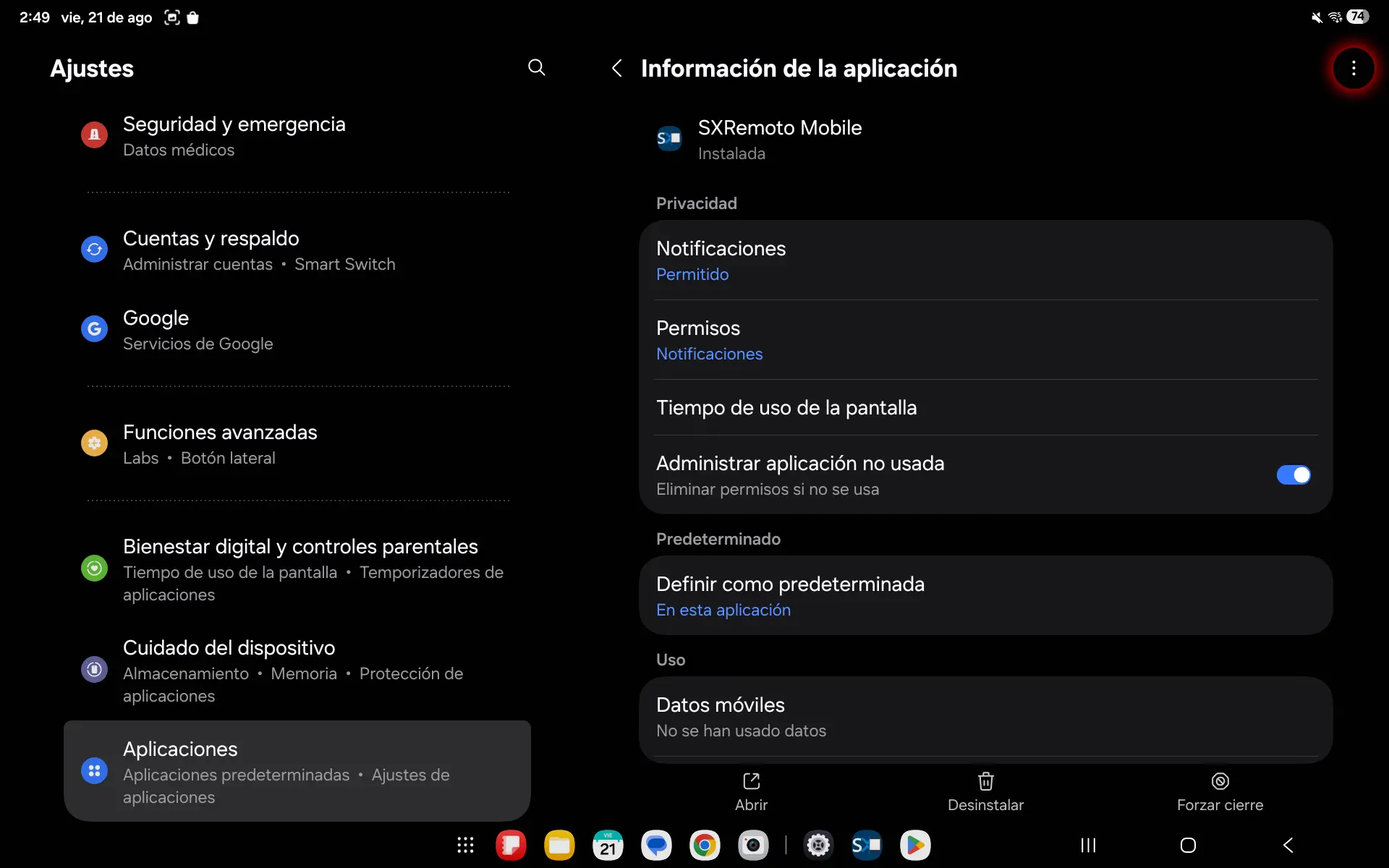
Presiona la opción «PERMITIR AJUSTES RESTRINGIDOS».
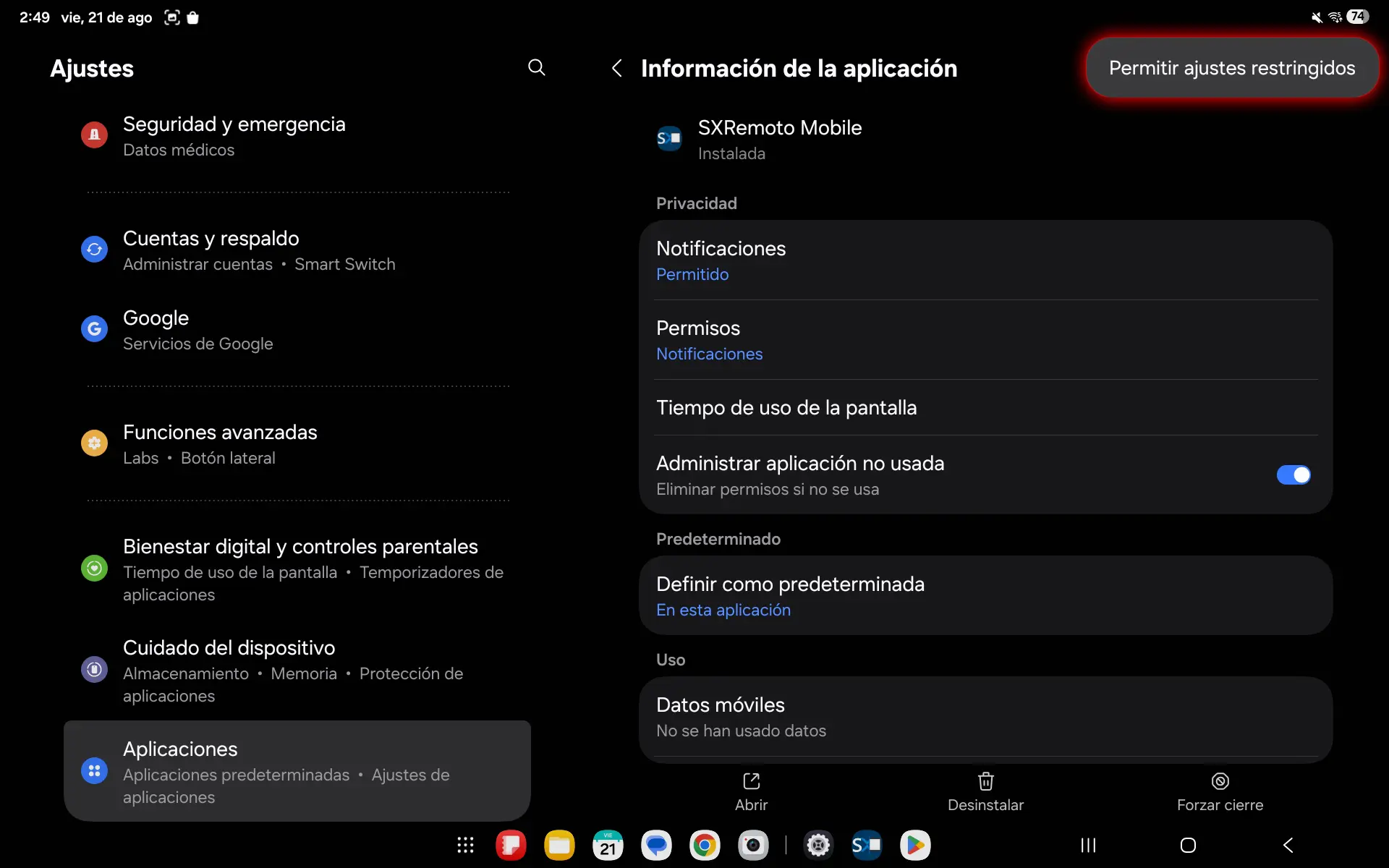
Presionamos nuevamente el botón de: «Configurar Ahora».
Presiona la opción «ACCESIBILIDAD». Se mostrará un menú en la parte derecha de la pantalla.
Presiona la opción «APLICACIONES INSTALADAS» para configurar los permisos de SICAR X Remoto.
Selecciona la opción «SXRemoto Mobile».
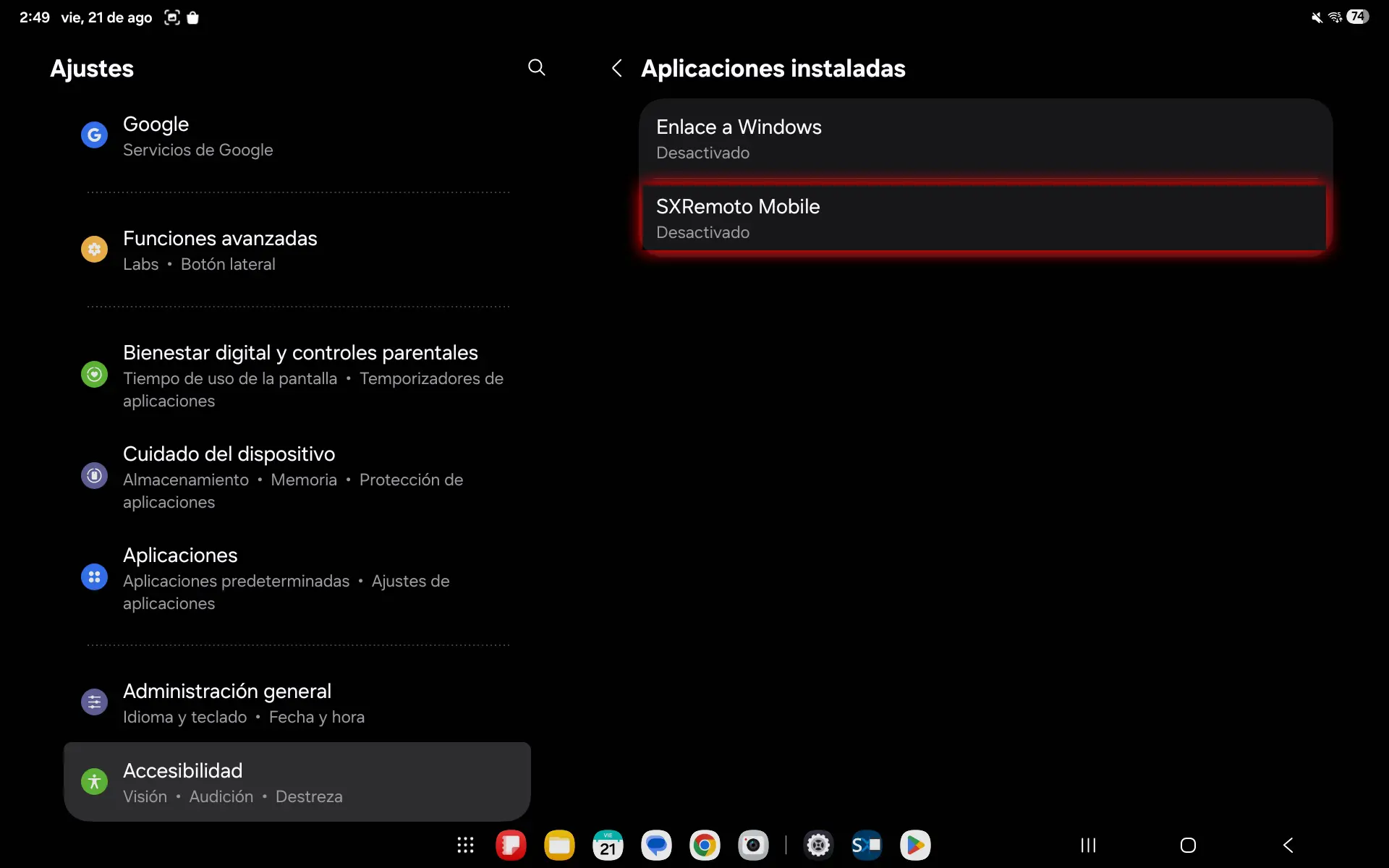
Presiona la opción «DESACTIVADO» para activar el servicio y otorgar los permisos necesarios a la aplicación.
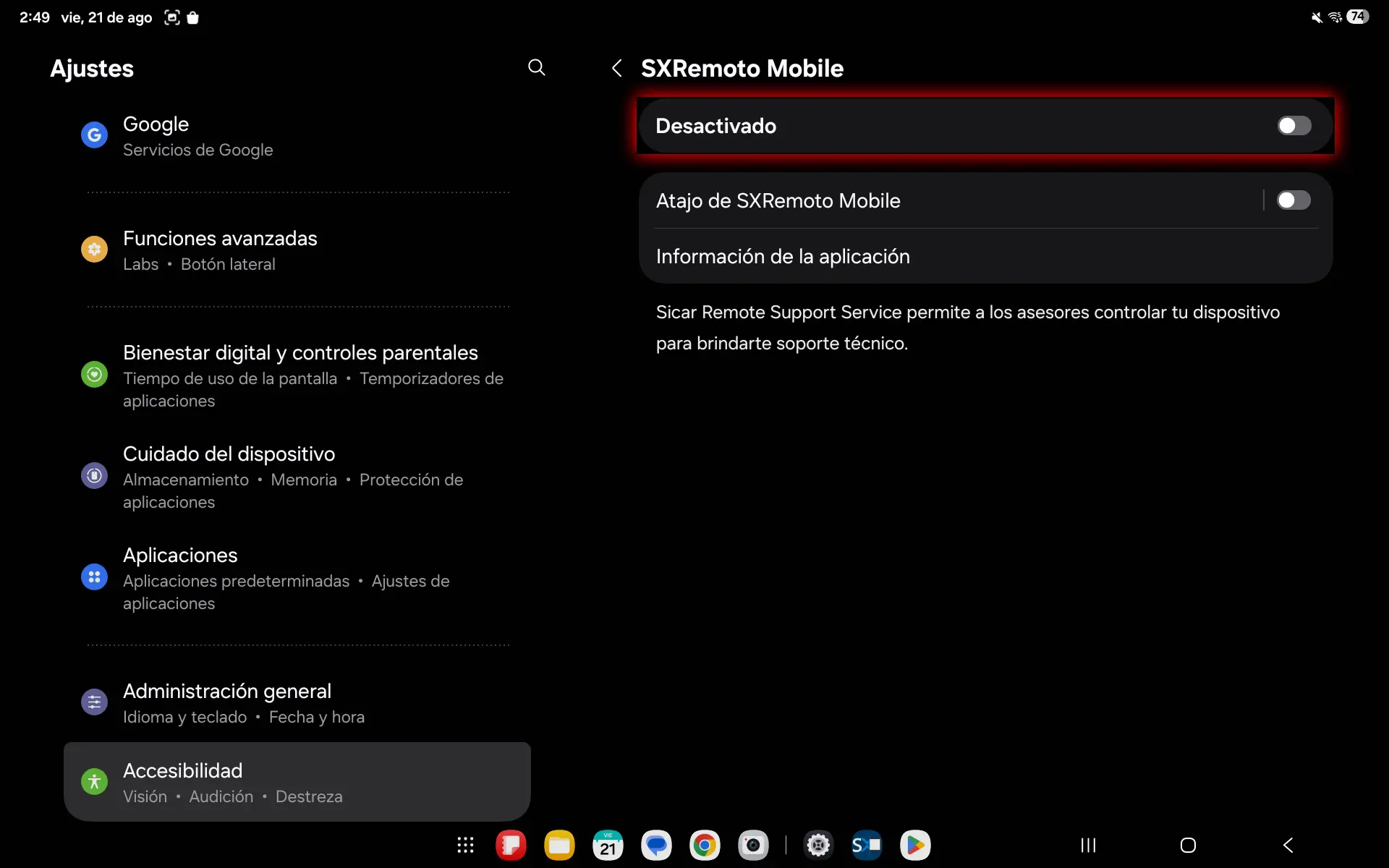
Presiona la opción «PERMITIR».
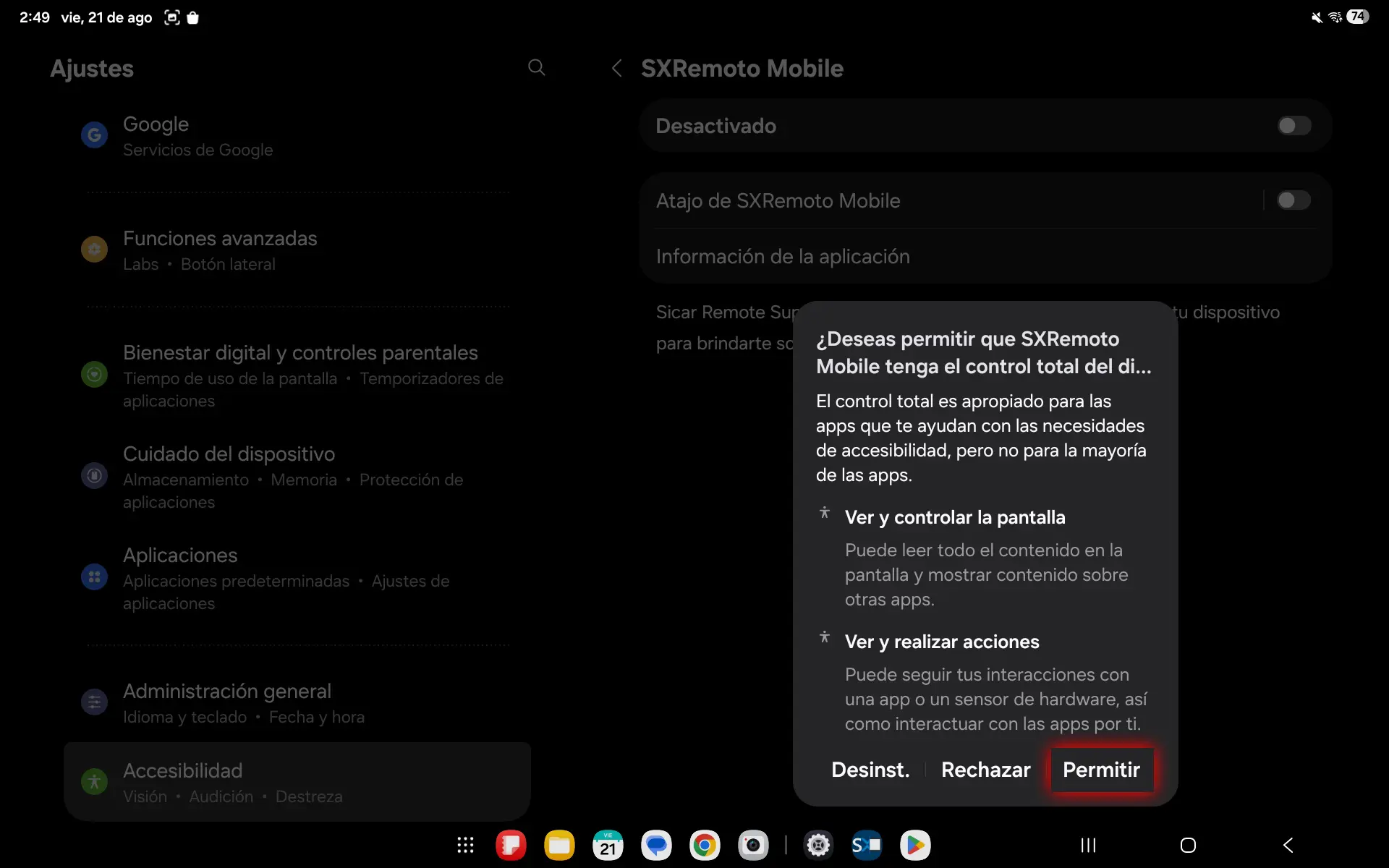
Verifica que la aplicación aparezca con los permisos activados.
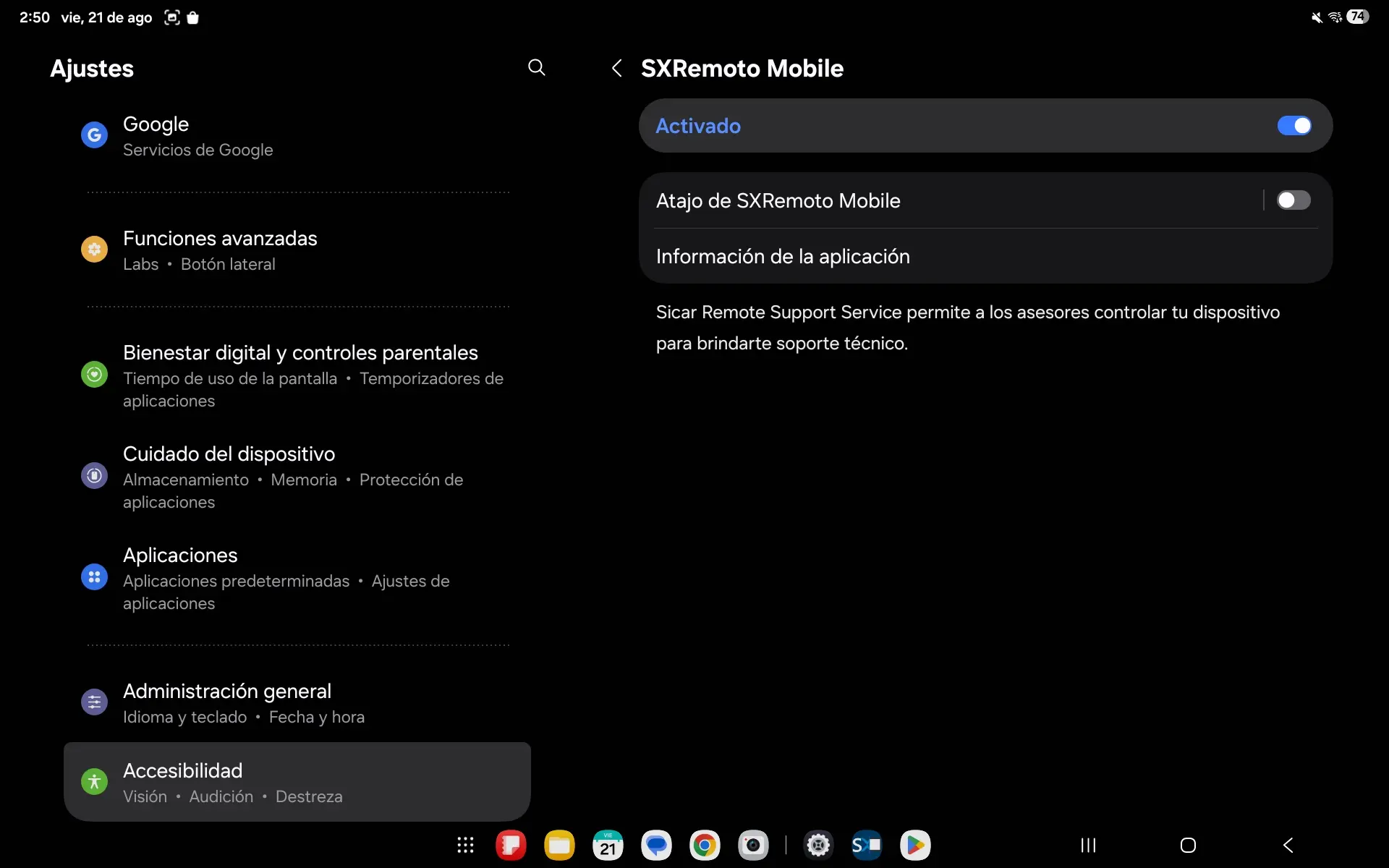
Abre SICAR X Remoto y presiona dos veces el ícono del engrane ubicado en la parte superior derecha para actualizar la información. ¡Listo! El programa quedará activo y podrás compartir con tu asesor el ID de acceso y la contraseña.
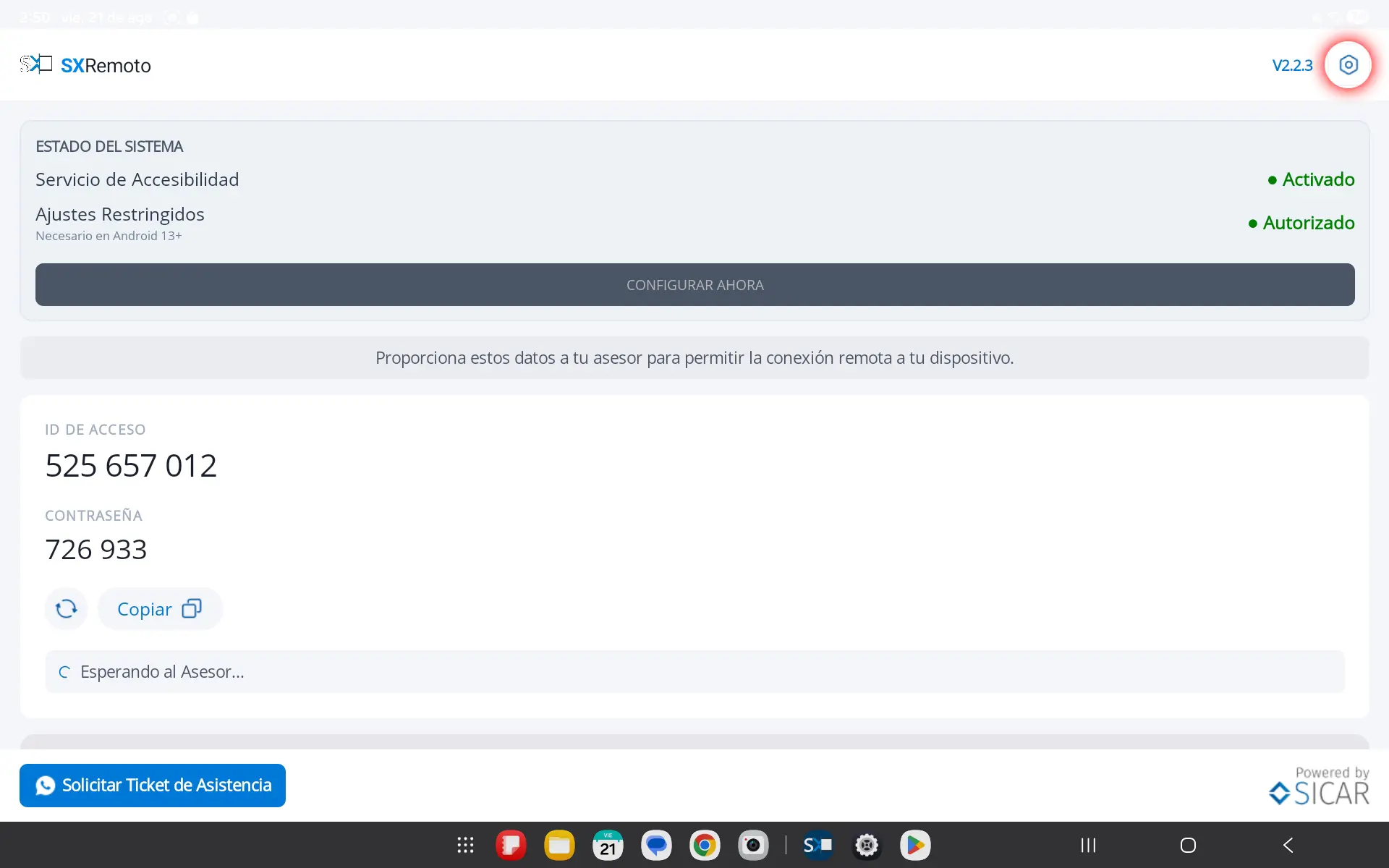
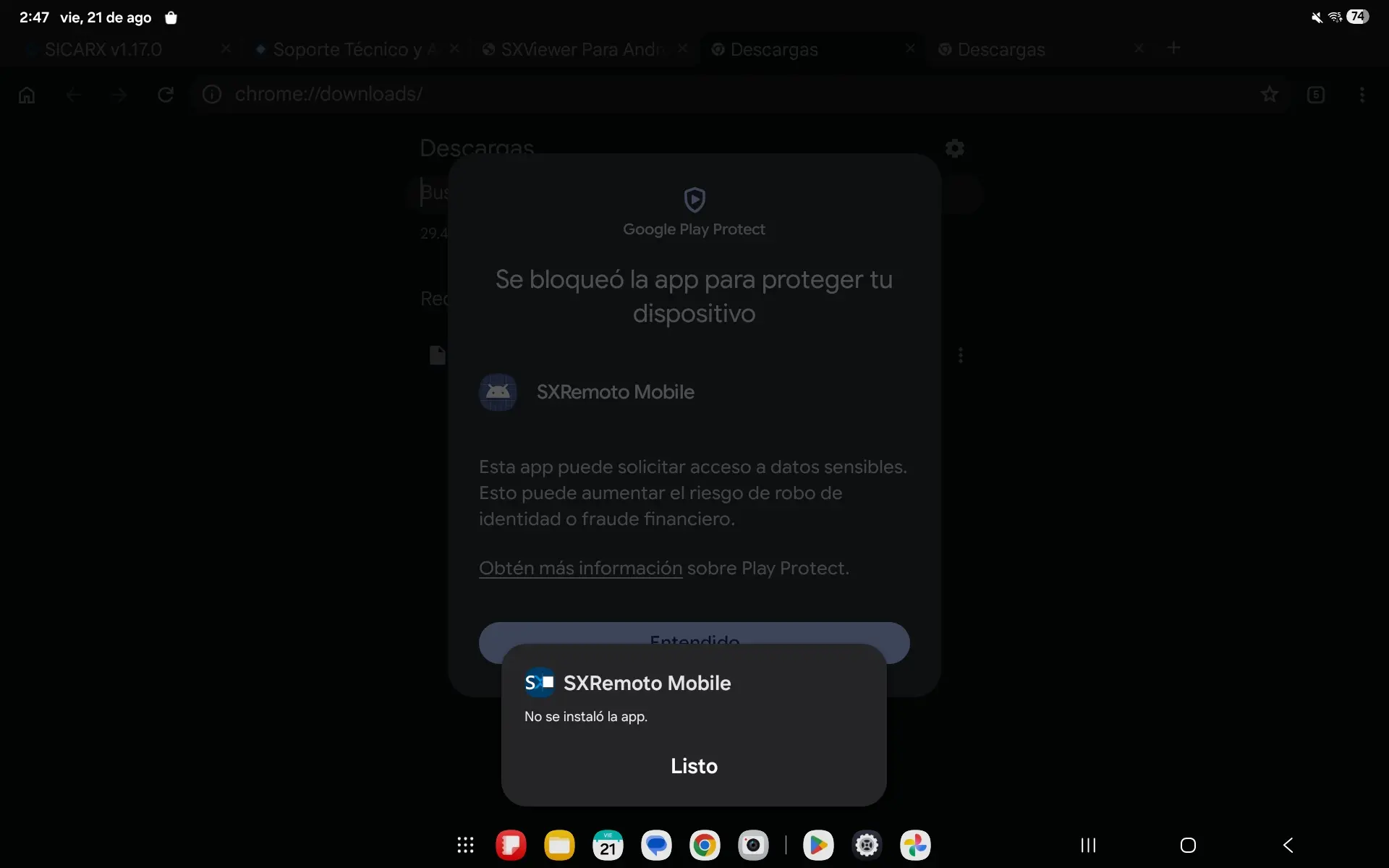
Si no puedes instalar la aplicación, puede ser necesario desactivar temporalmente Play Protect. Sigue estos pasos si tu dispositivo Android tiene una cuenta de Google configurada.
Google Play Protect es una función de seguridad de Android que revisa las aplicaciones instaladas en el dispositivo. Al instalar una aplicación mediante un archivo APK fuera de Google Play Store, puede mostrar avisos adicionales de seguridad o solicitar una confirmación antes de continuar con la instalación.
Ingresa a Google Play Store desde tu dispositivo.
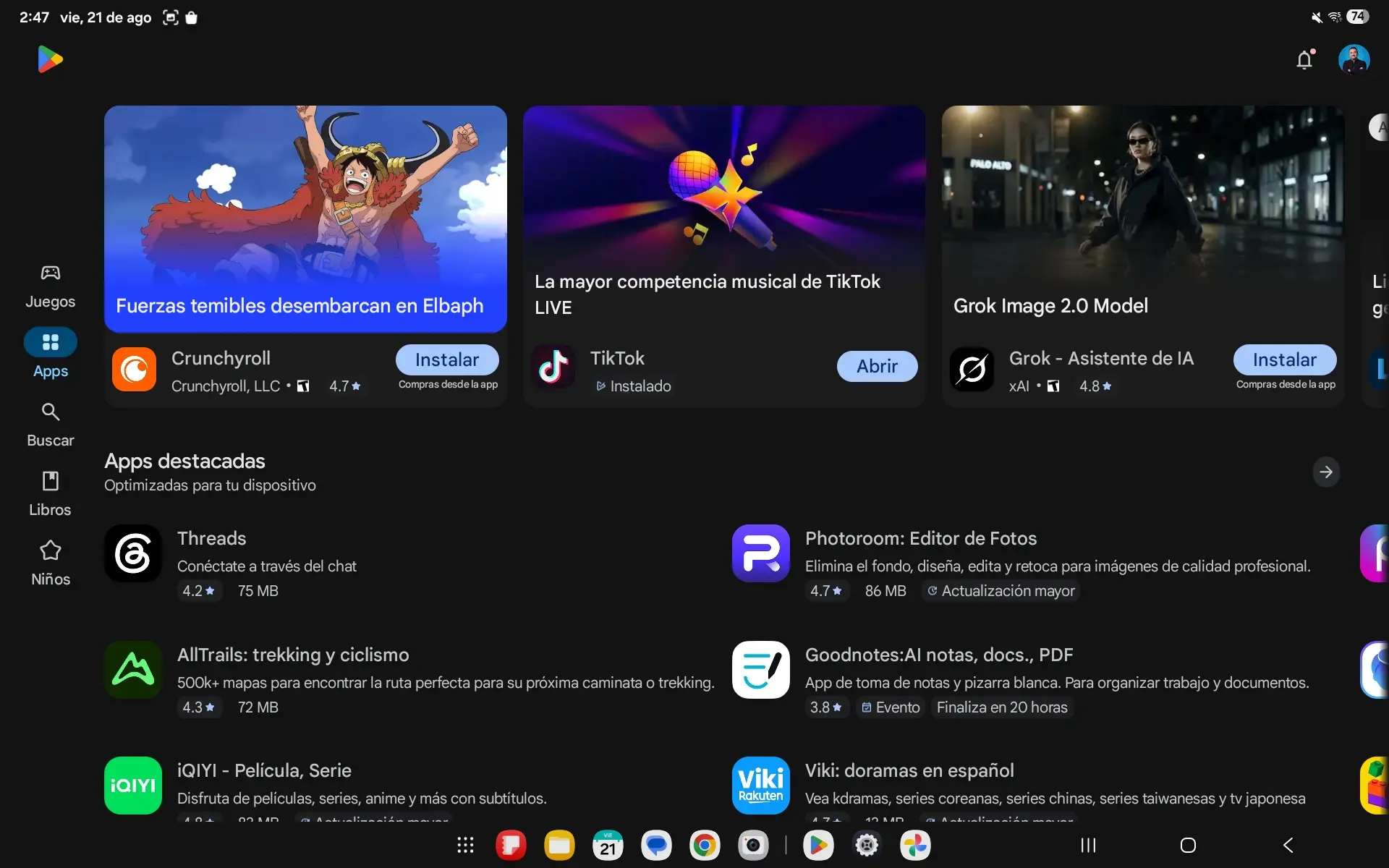
Ingresa a la configuración de la cuenta presionando la foto de perfil ubicada en la parte superior derecha.
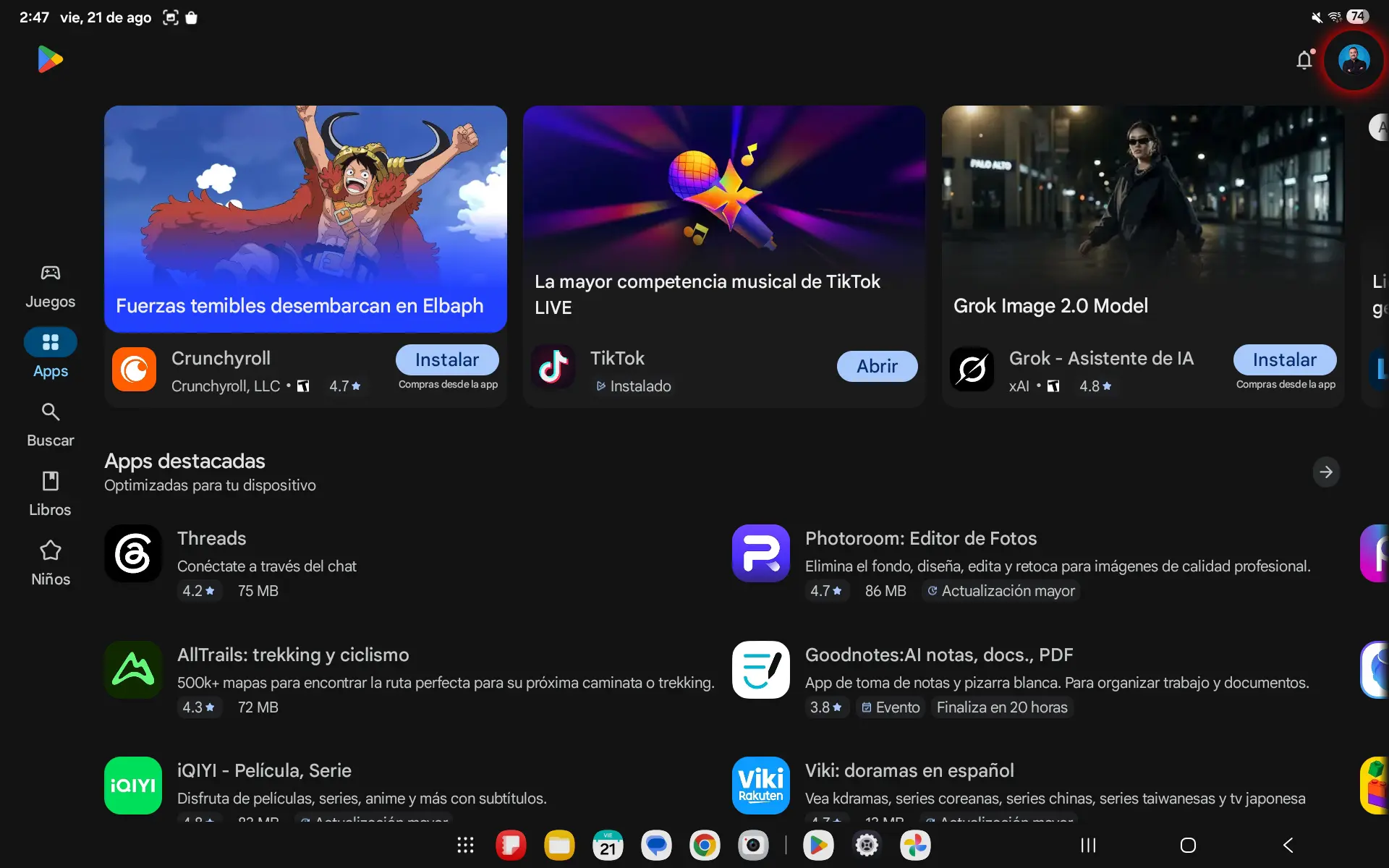
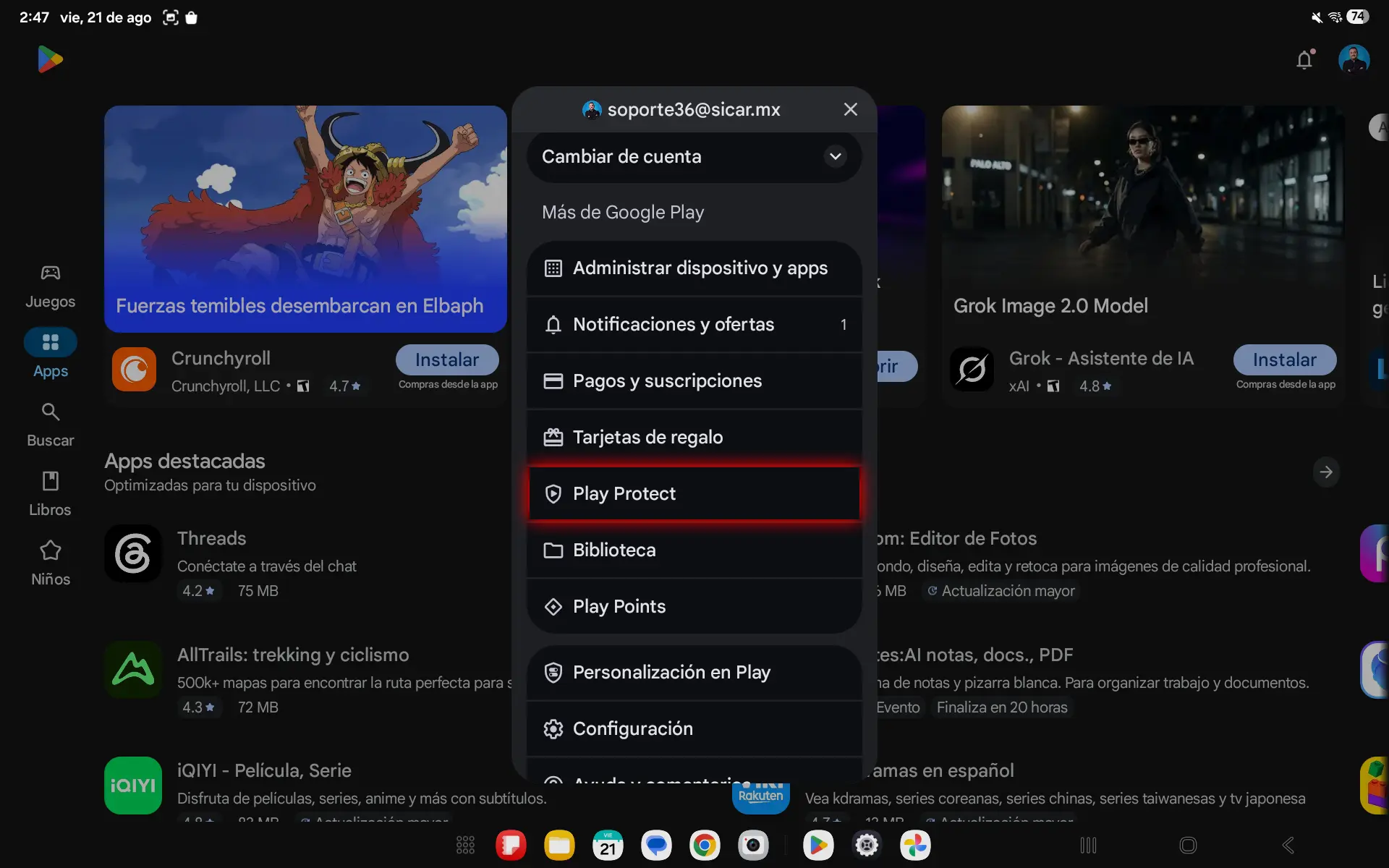
Se desplegará un menú. Presiona la opción «Play Protect».
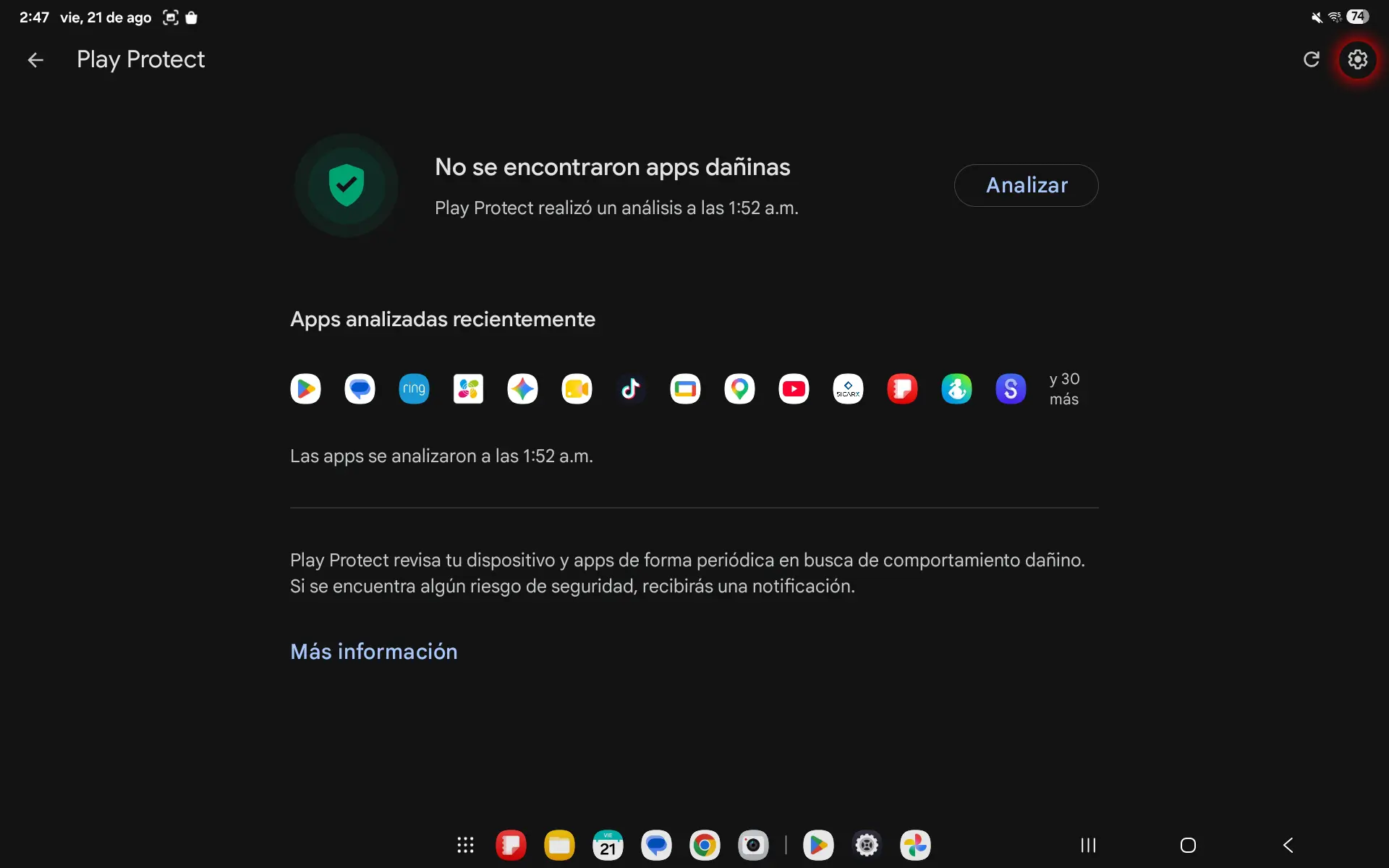
Se mostrará la siguiente ventana. Presiona el ícono del engrane ubicado en la parte superior derecha.
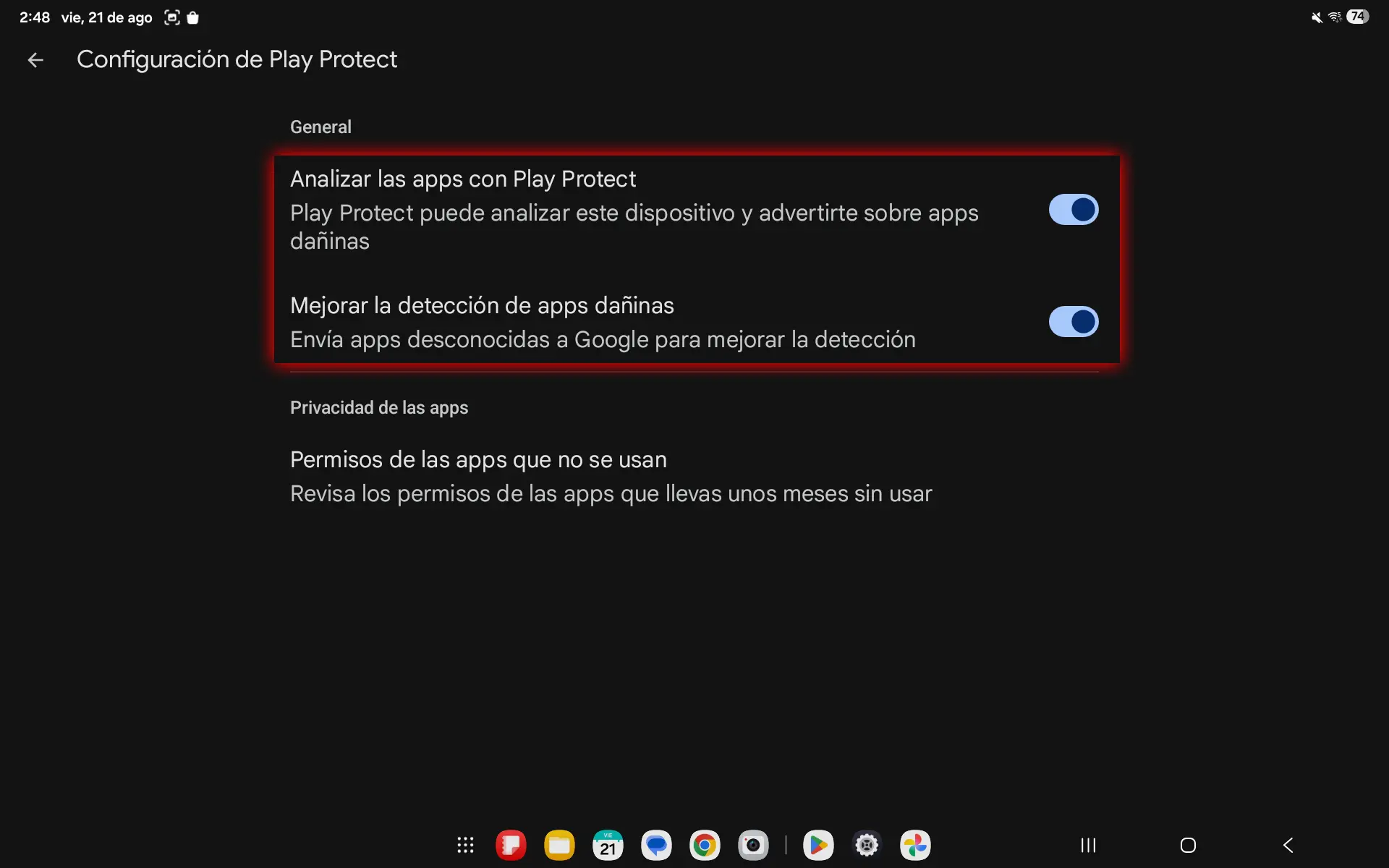
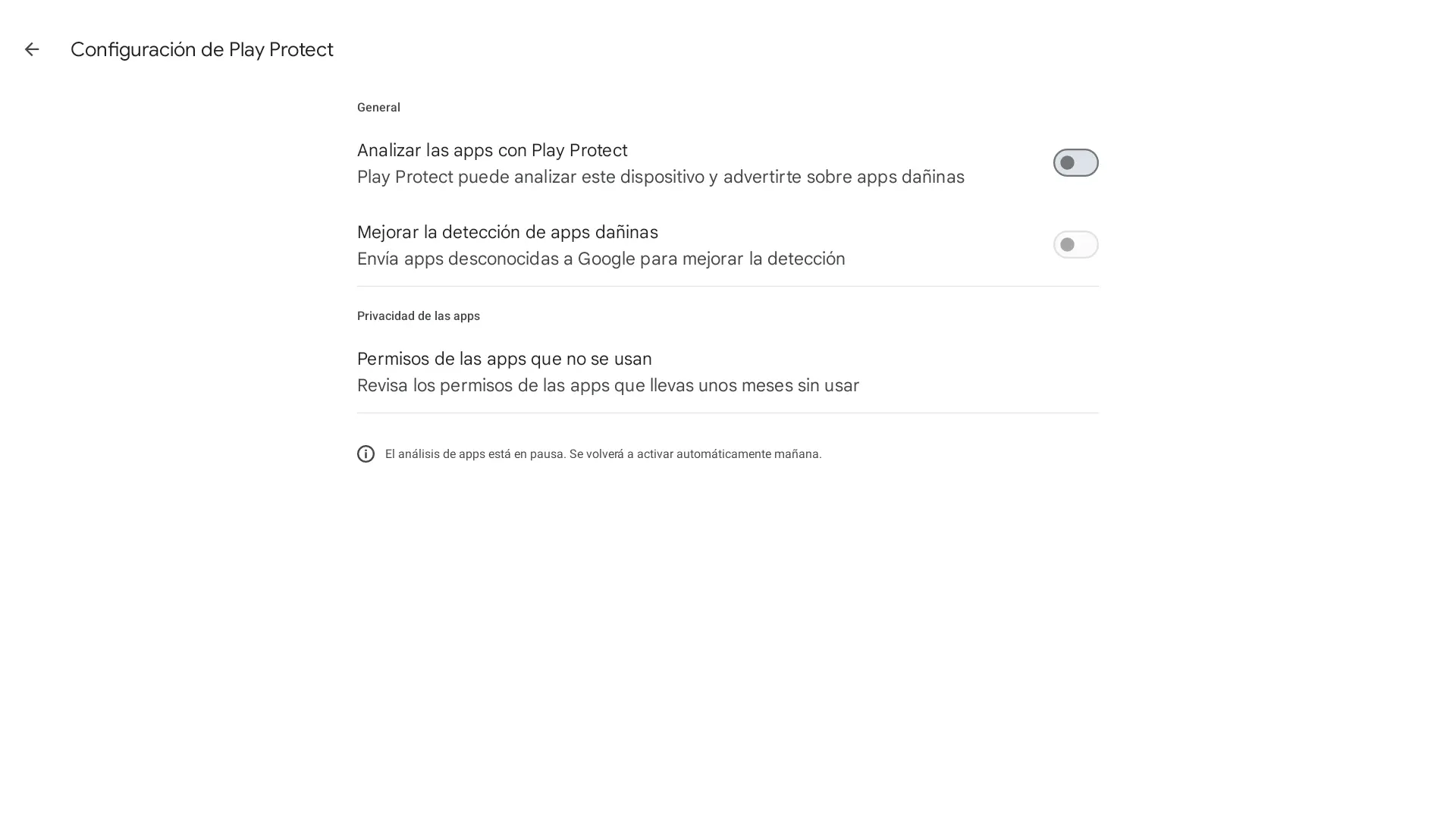
Desactiva ambas opciones para poder continuar con la instalación de SICAR X Remoto.
Presiona la opción «DESACTIVAR» para confirmar.
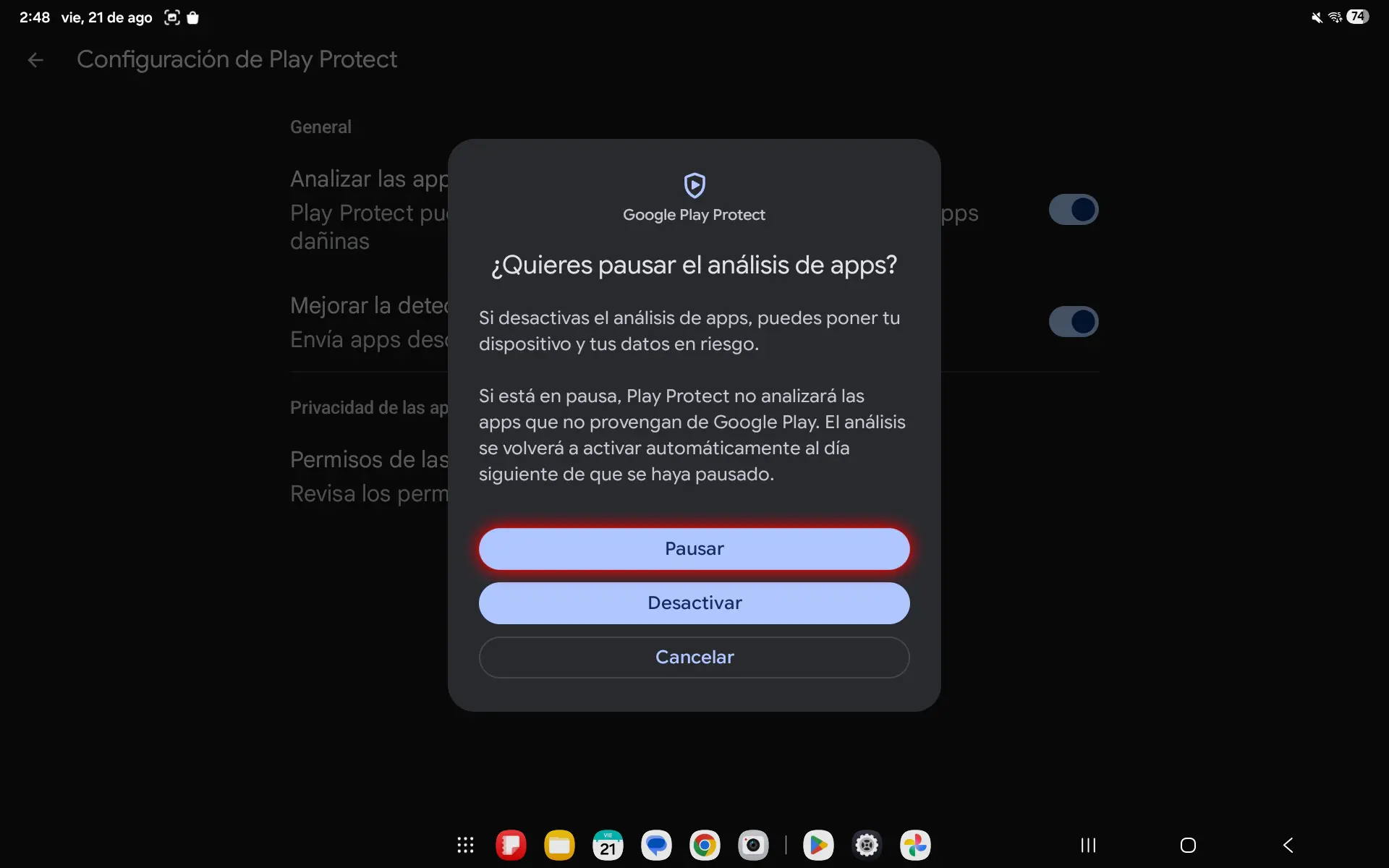
¡Listo! Ahora podrás continuar con la instalación de SICAR X Remoto.
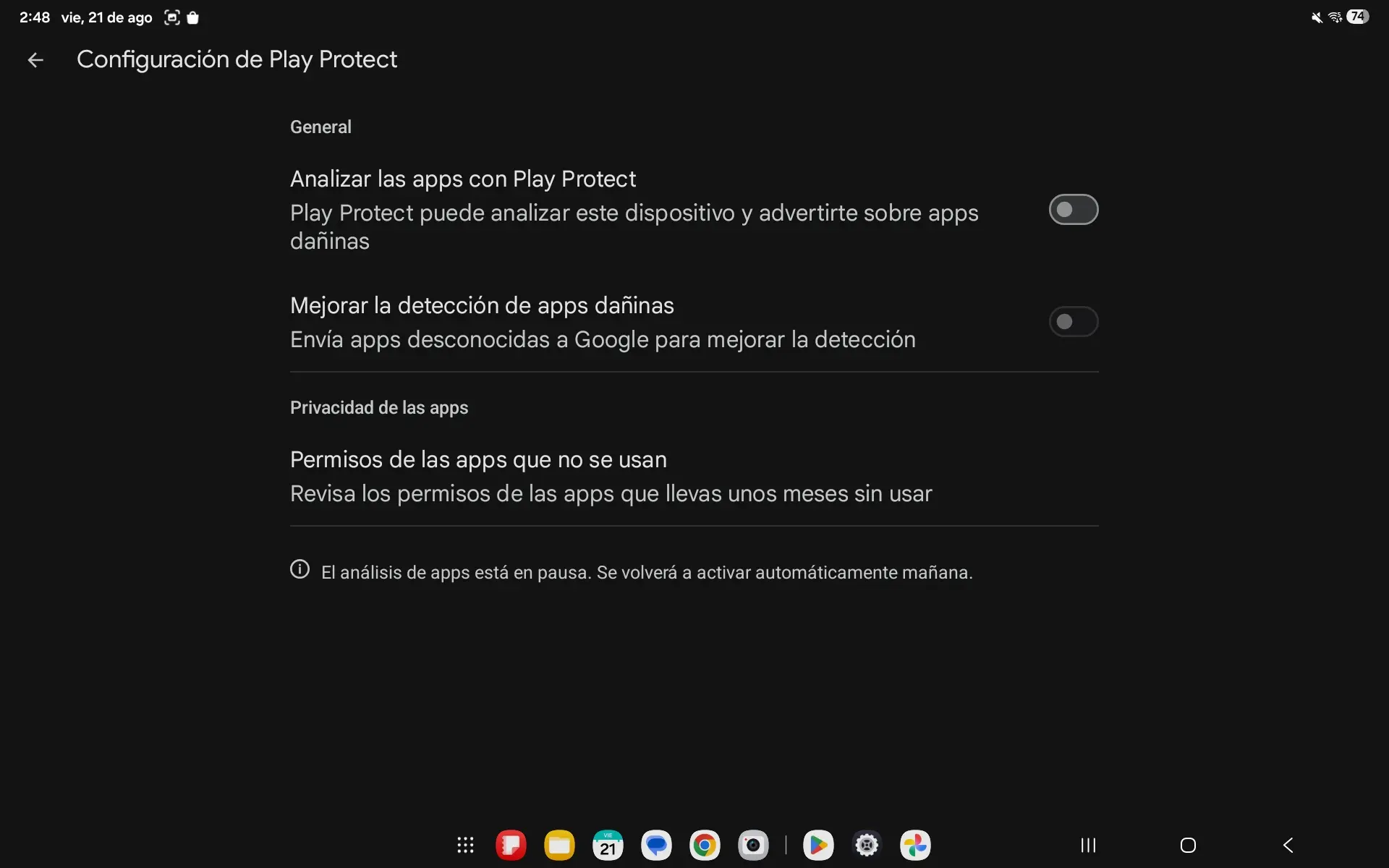
Utiliza esta guía cuando el dispositivo no tenga una cuenta de Google configurada.
Ingresa a Google Play Store desde tu dispositivo.
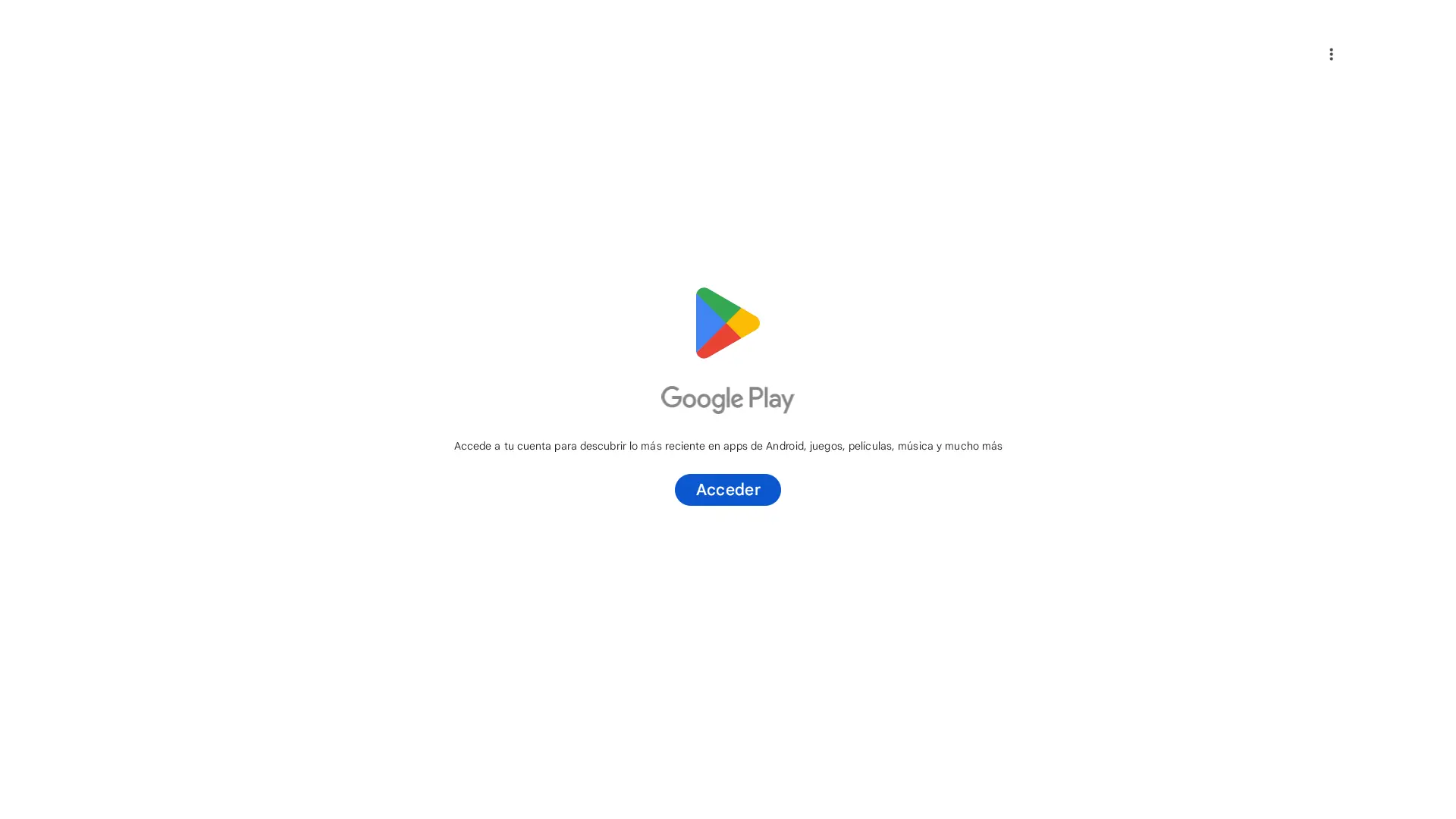
Presiona los tres puntos ubicados en la parte superior derecha para acceder a la configuración.
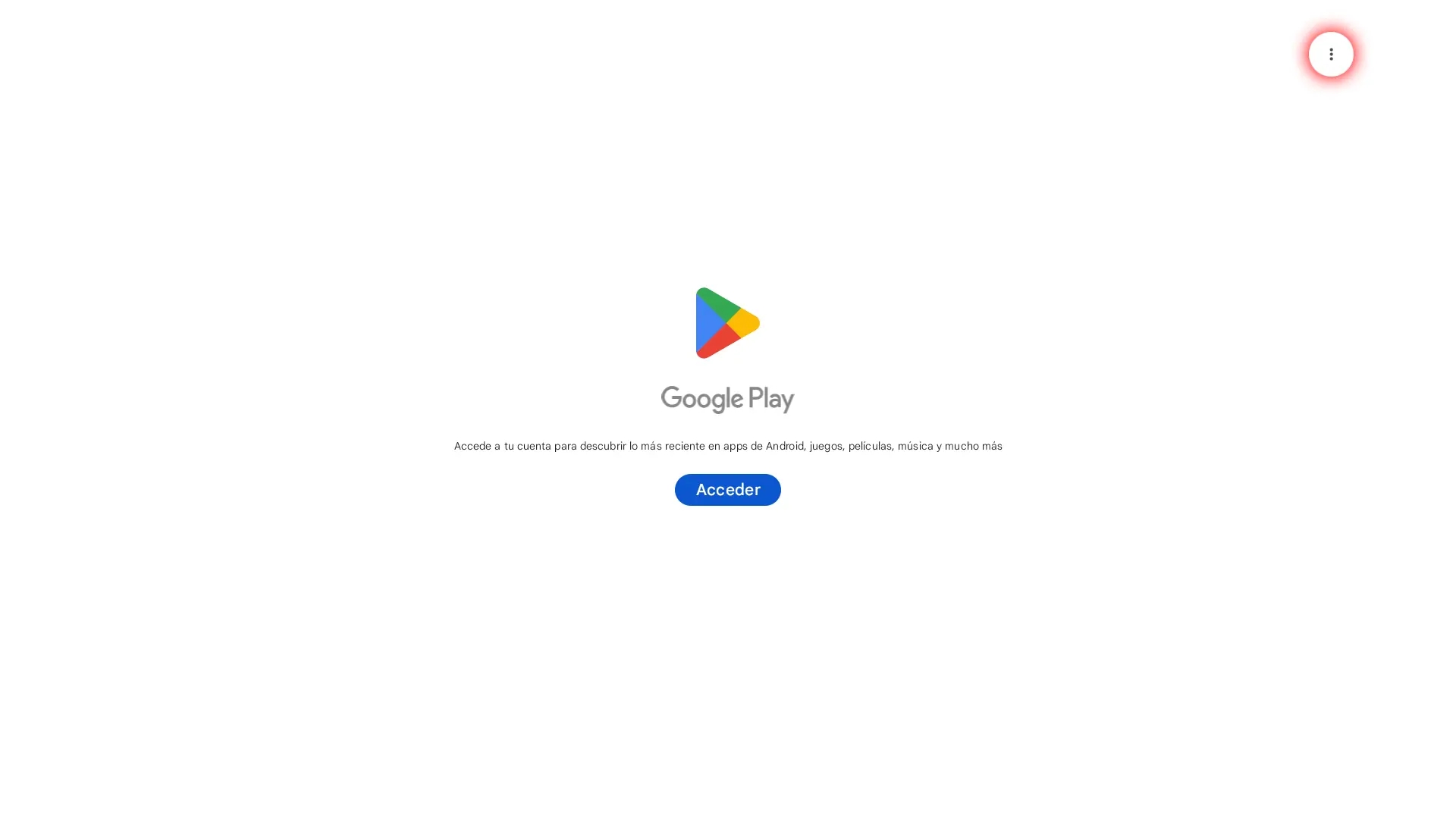
Presiona la opción «Play Protect».
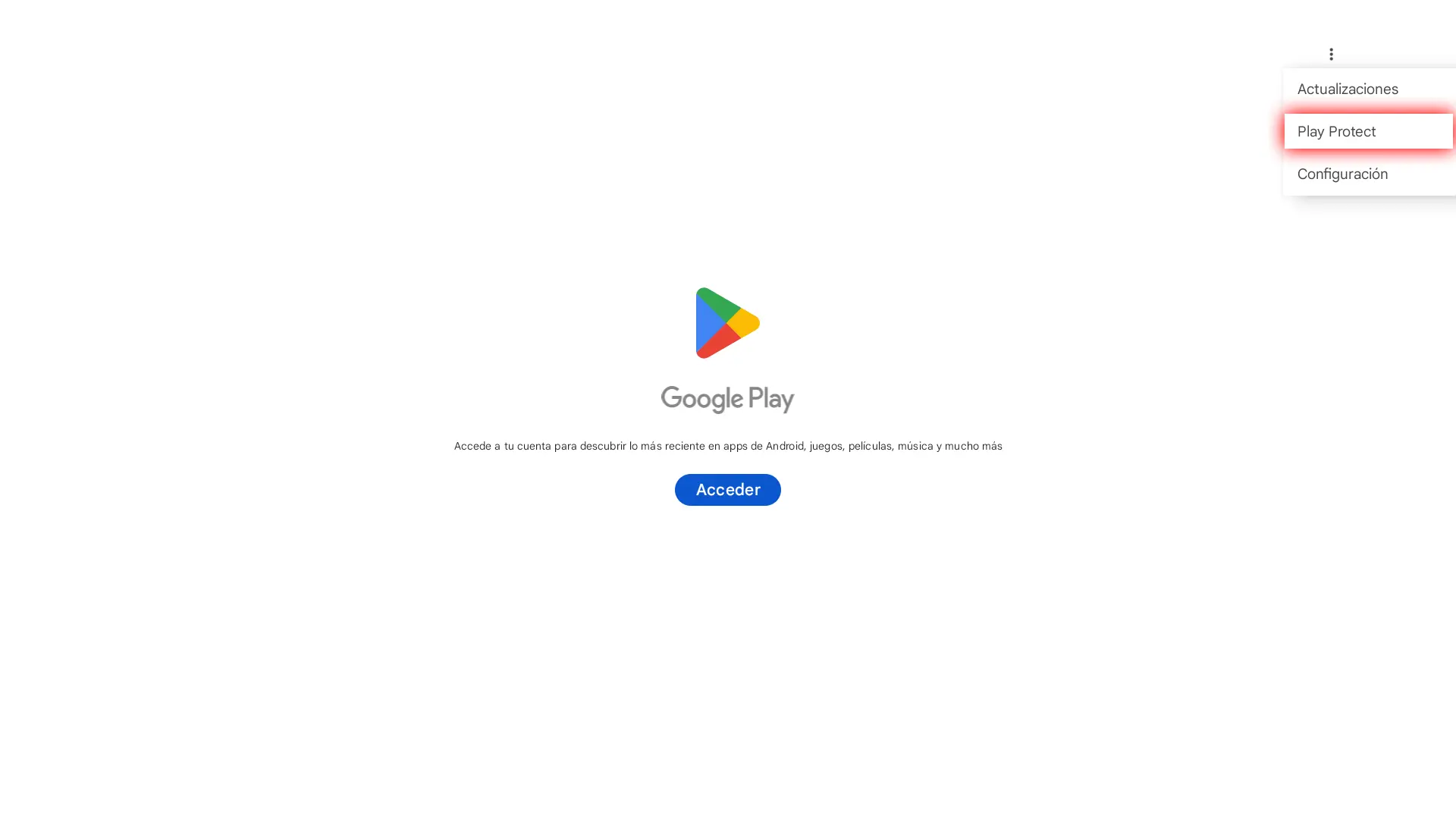
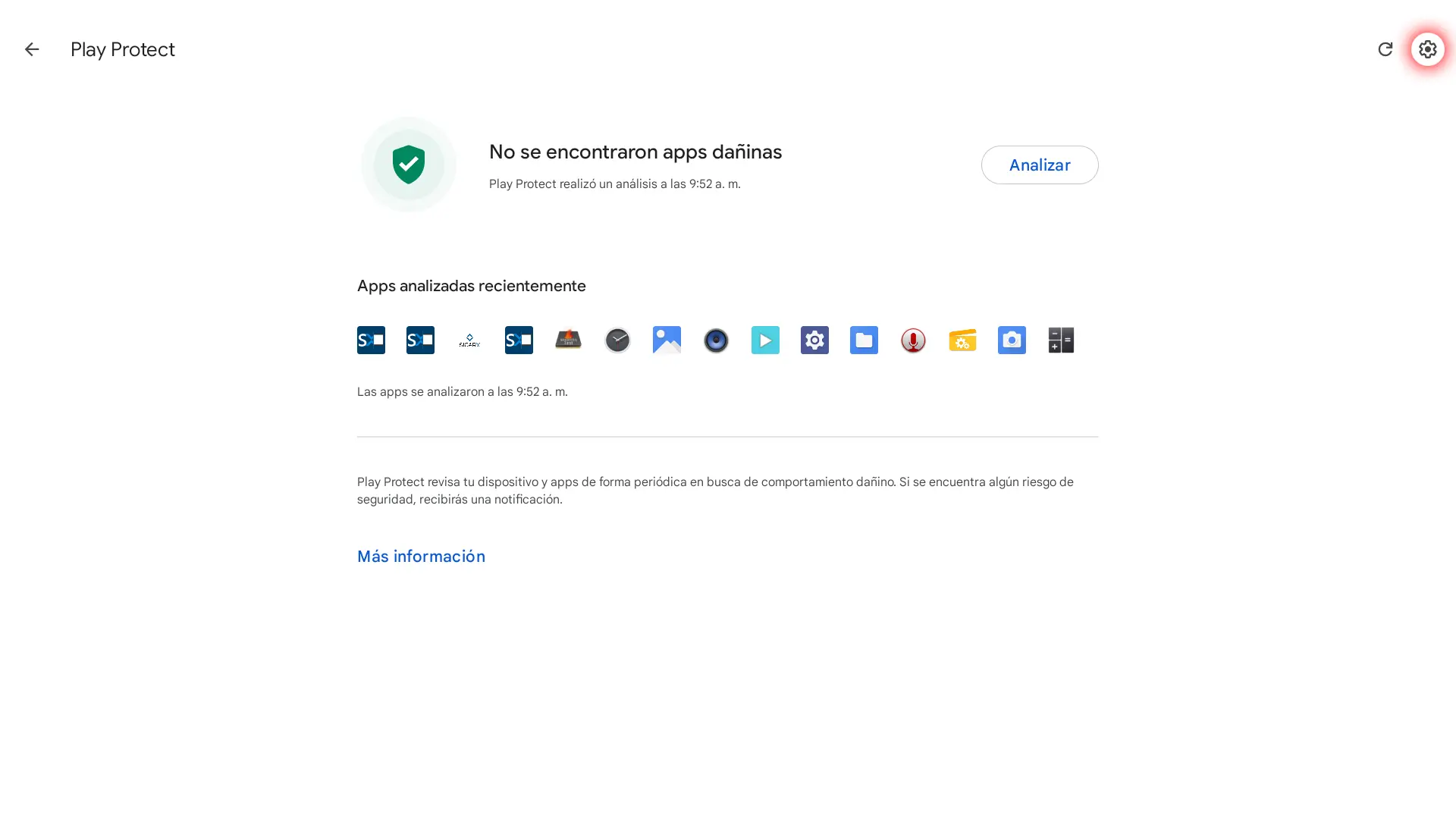
Se mostrará la siguiente ventana. Presiona el ícono del engrane ubicado en la parte superior derecha.
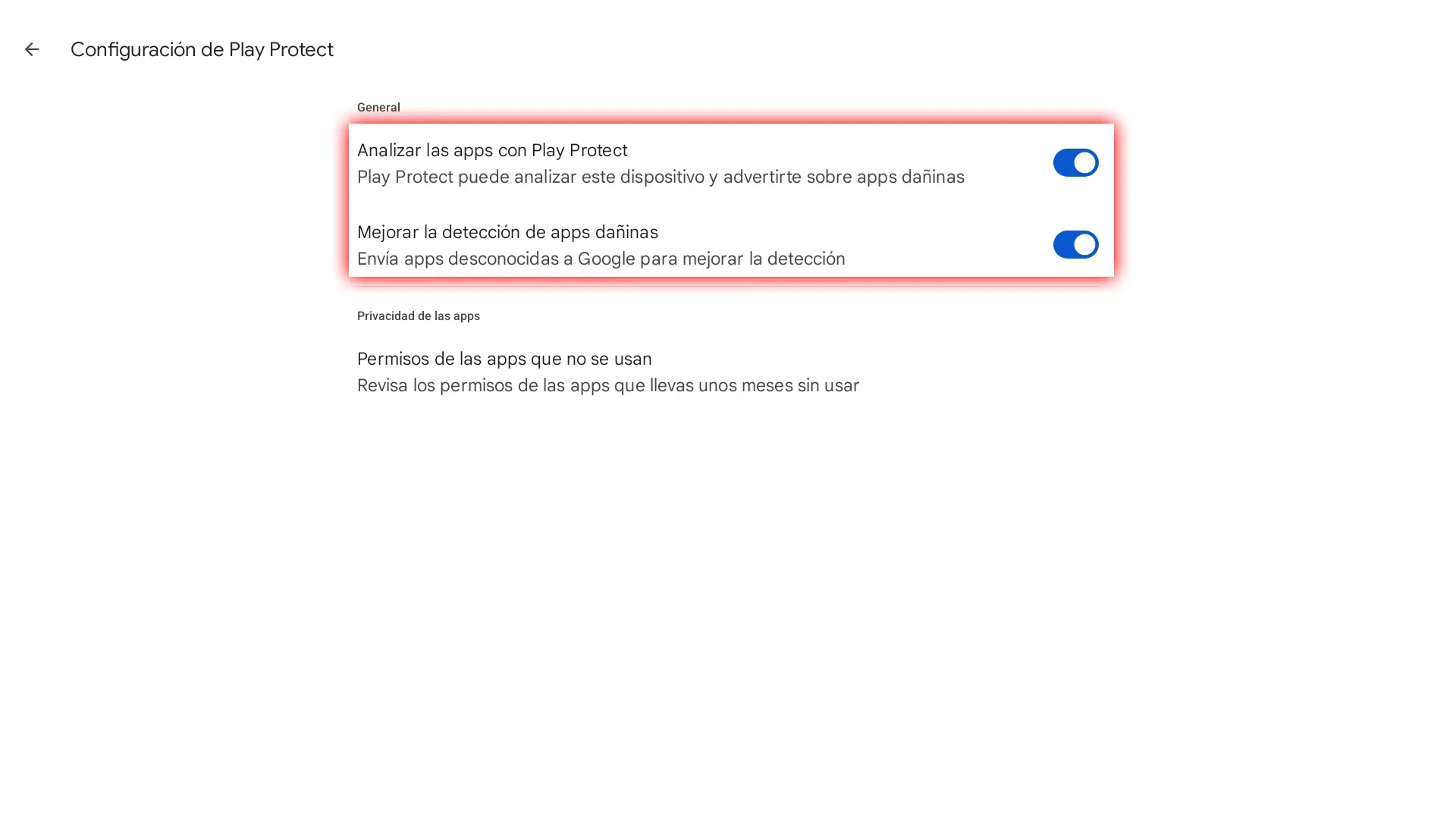
Desactiva ambas opciones para poder continuar con la instalación de SICAR X Remoto.
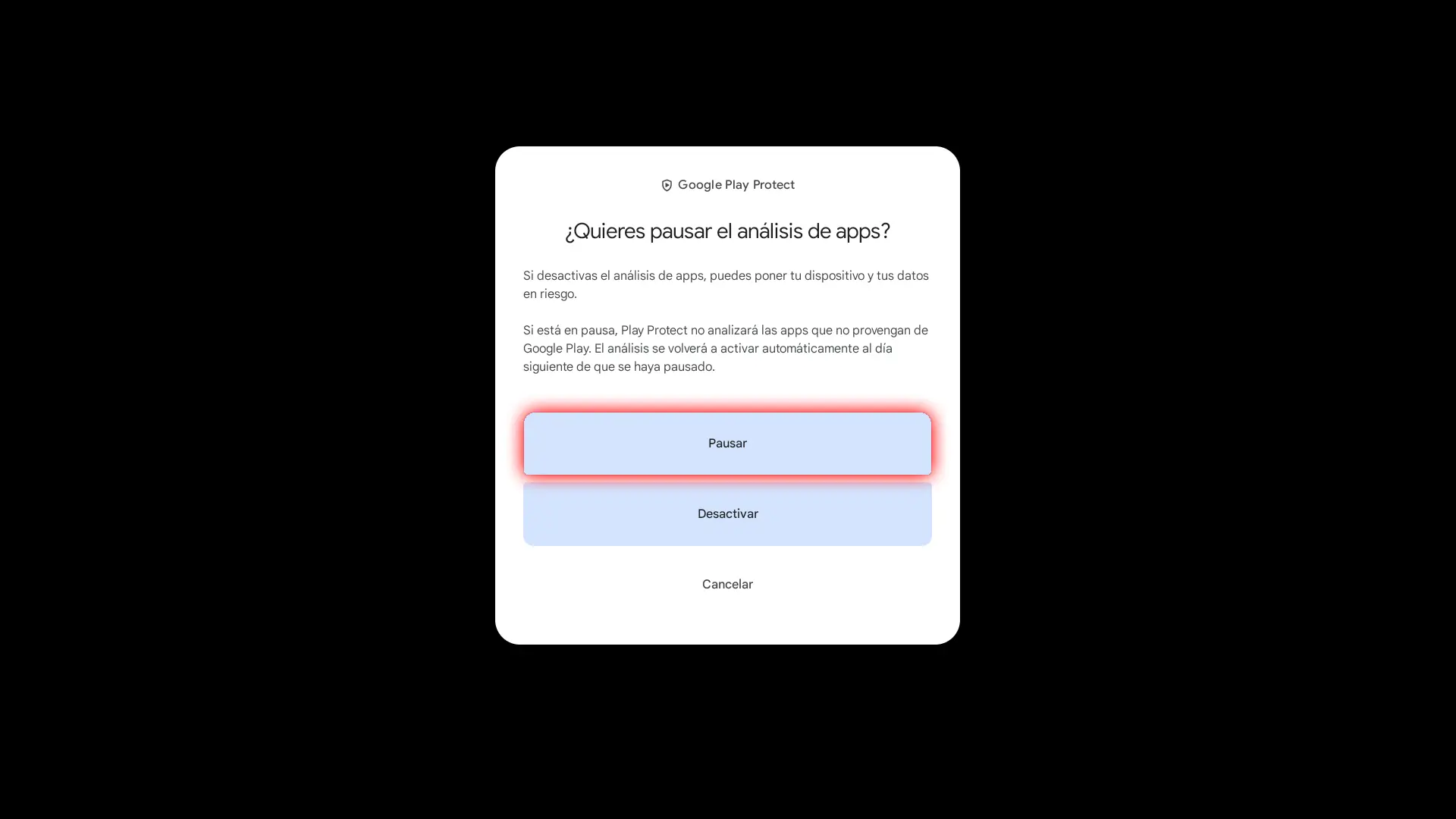
Presiona la opción «PAUSAR» para confirmar.
¡Listo! Ahora podrás continuar con la instalación de SICAR X Remoto.
Nuestro equipo de atención al cliente está listo para ayudarte con la configuración de SICAR X Asistente Remoto.