
1
Paso 1
Extrae
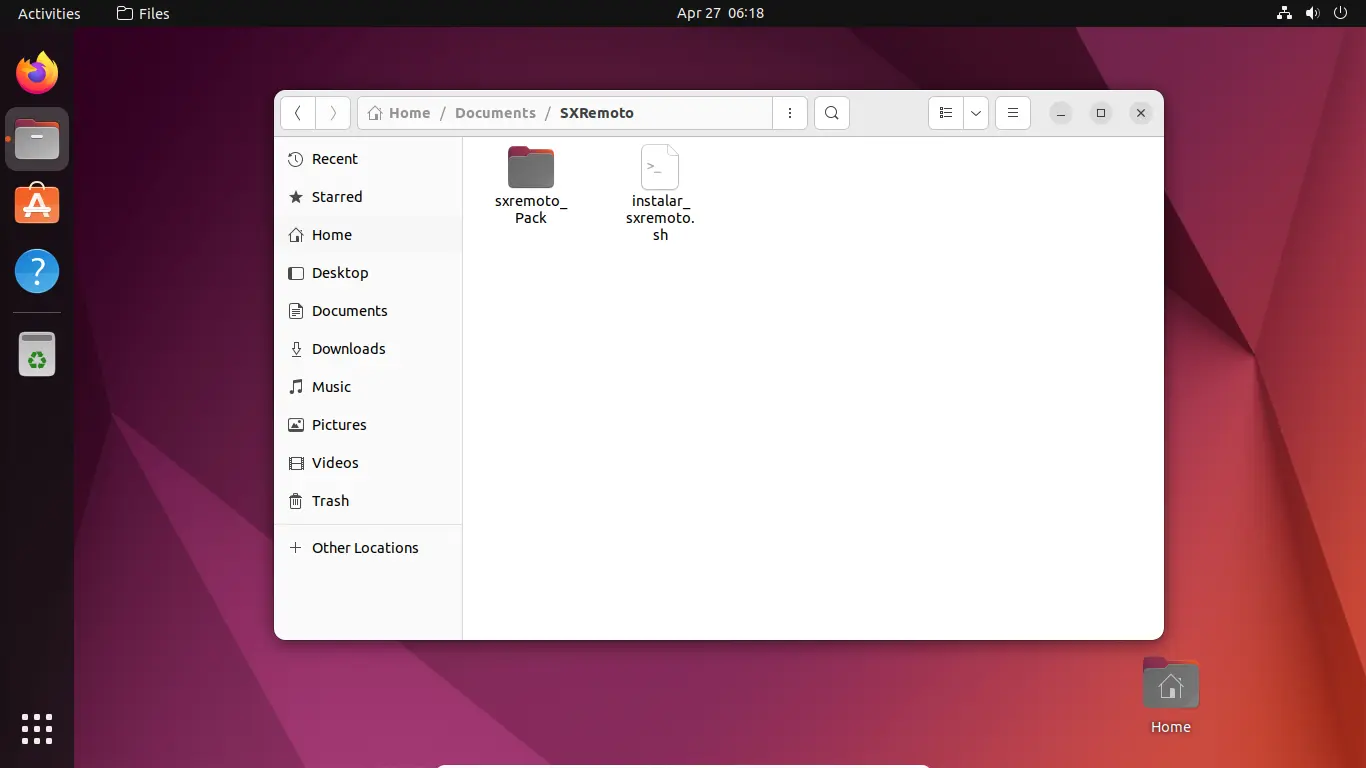
Al extraer el archivo .tar, obtendremos dos archivos.
Instala y configura correctamente SICAR X Asistente Remoto en Linux para permitir que nuestro equipo de soporte pueda brindarte asistencia remota.
Dar permisos
Instala SICAR X Remoto y otorga los permisos necesarios para utilizarlo correctamente en Linux.
Esta versión es compatible con todas las distribuciones de Linux x64. No es compatible con ARM (por ejemplo, Raspberry Pi).
Al extraer el archivo .tar, obtendremos dos archivos.
Haremos clic derecho sobre el archivo Instalar_sxremoto.sh y seleccionaremos «Run as a Program» o «Ejecutar como programa».
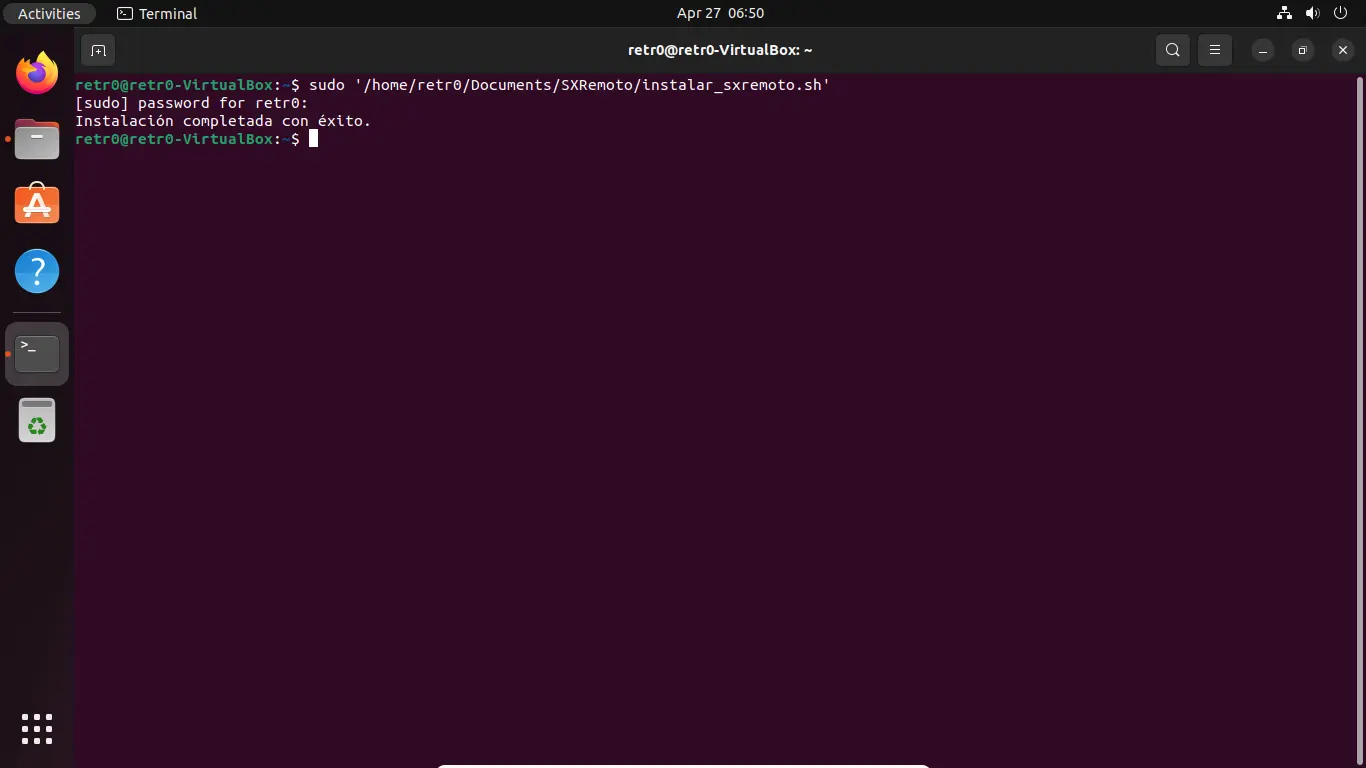
El sistema solicitará la contraseña del usuario administrador de Linux. La ingresaremos y daremos clic en «Authenticate» o «Autenticar».
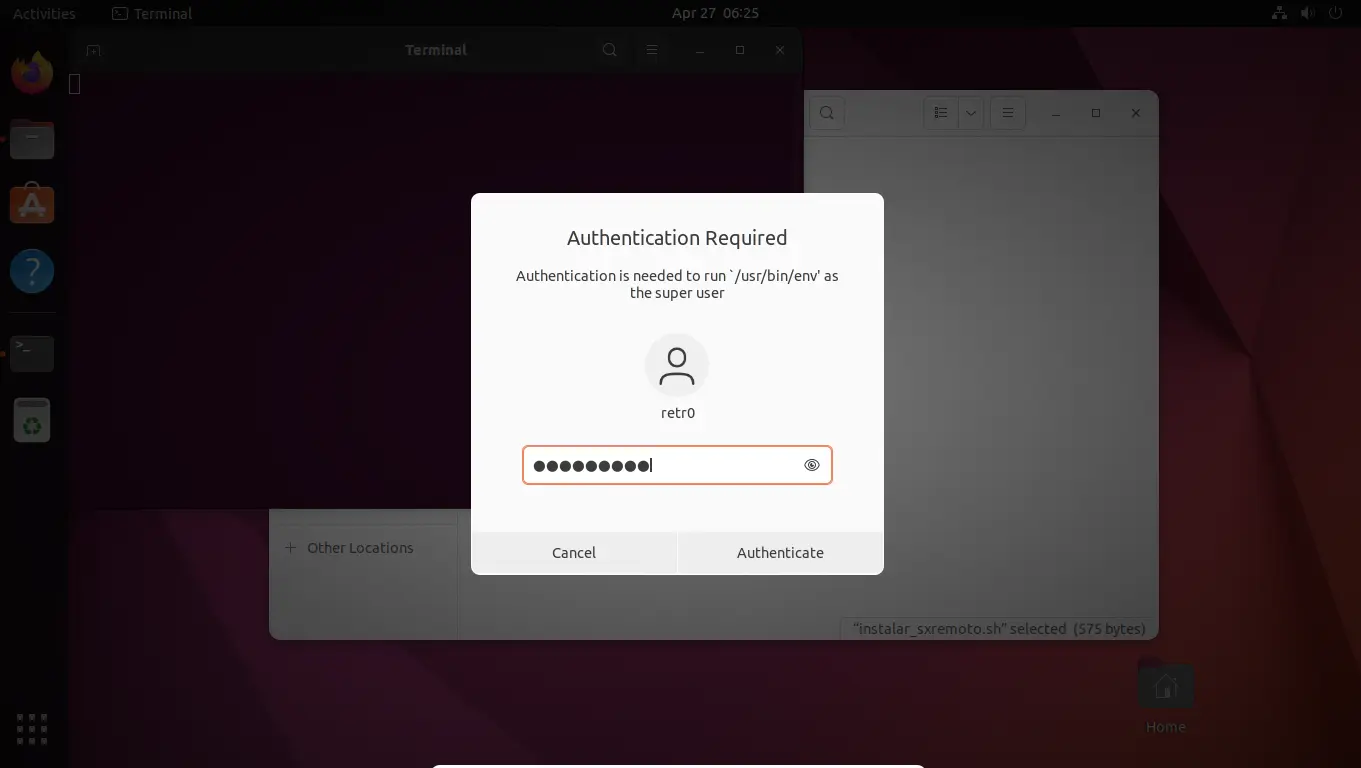
Esperaremos unos minutos hasta que aparezca una notificación indicando que la instalación se realizó correctamente. Después, SICAR X Remoto aparecerá automáticamente en el menú de aplicaciones para poder ejecutarlo.
Esta versión es compatible con todas las distribuciones de Linux x64. No es compatible con ARM (por ejemplo, Raspberry Pi).
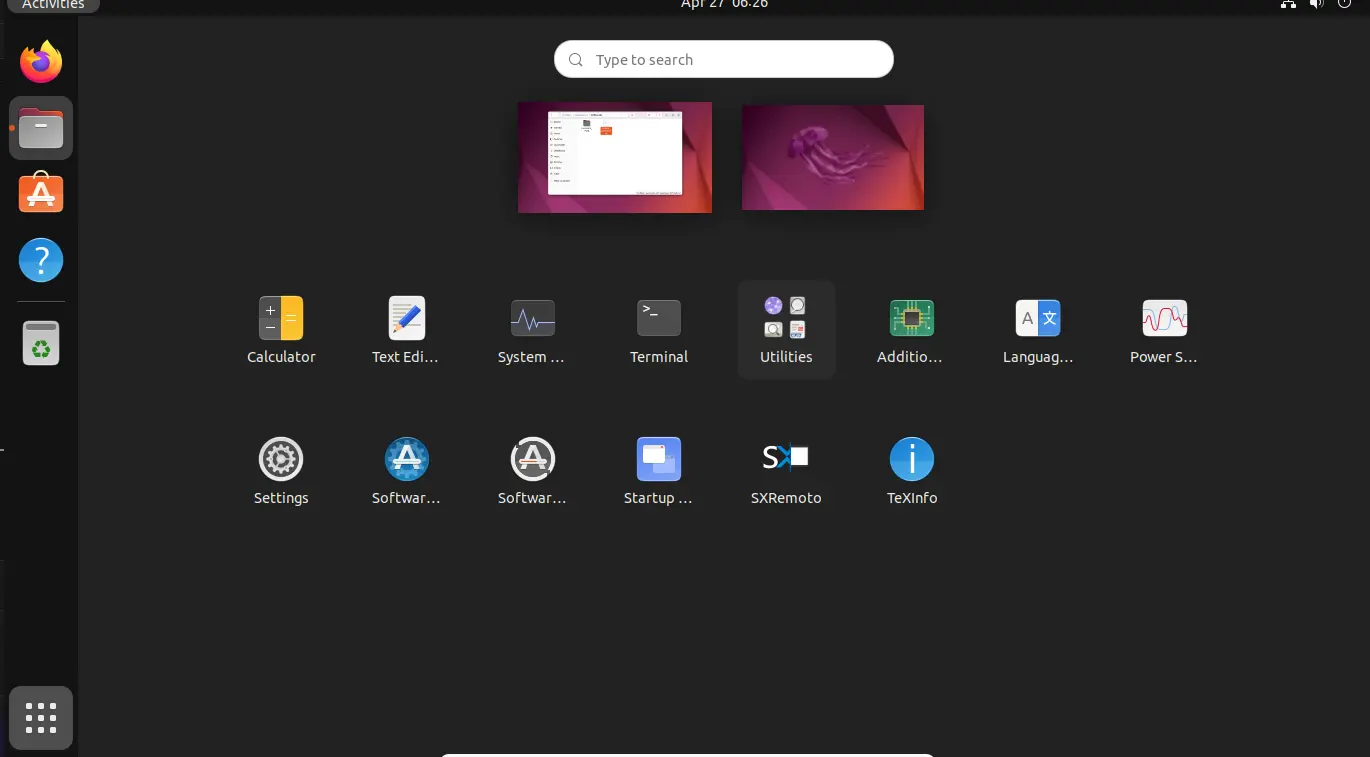
Para realizar la instalación desde la terminal, escribiremos «sudo», dejaremos un espacio y arrastraremos el archivo instalar_sxremoto.sh a la ventana de la terminal. Finalmente, presionaremos Enter.
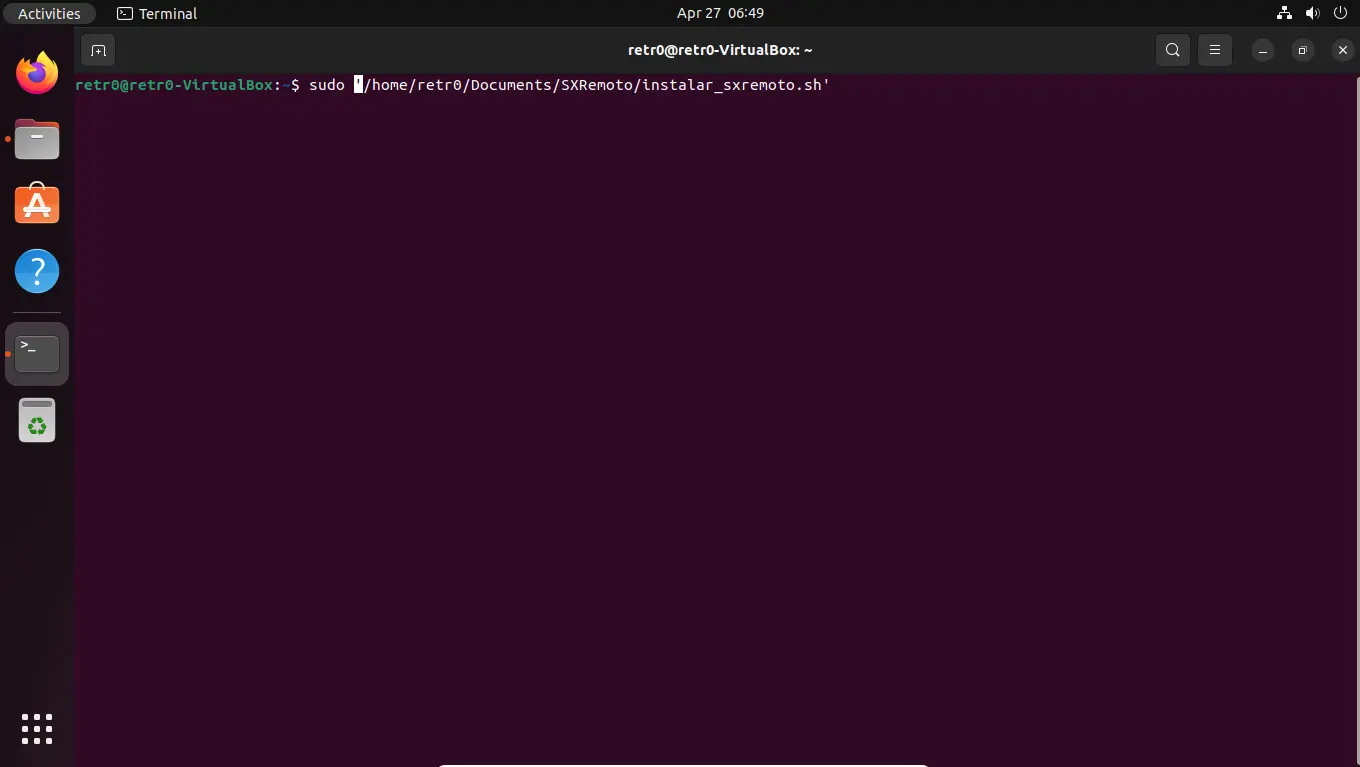
Esperaremos unos minutos hasta que aparezca un mensaje indicando que la instalación se realizó correctamente.
Esperaremos unos segundos y SICAR X Remoto aparecerá automáticamente en el menú de aplicaciones para poder ejecutarlo.
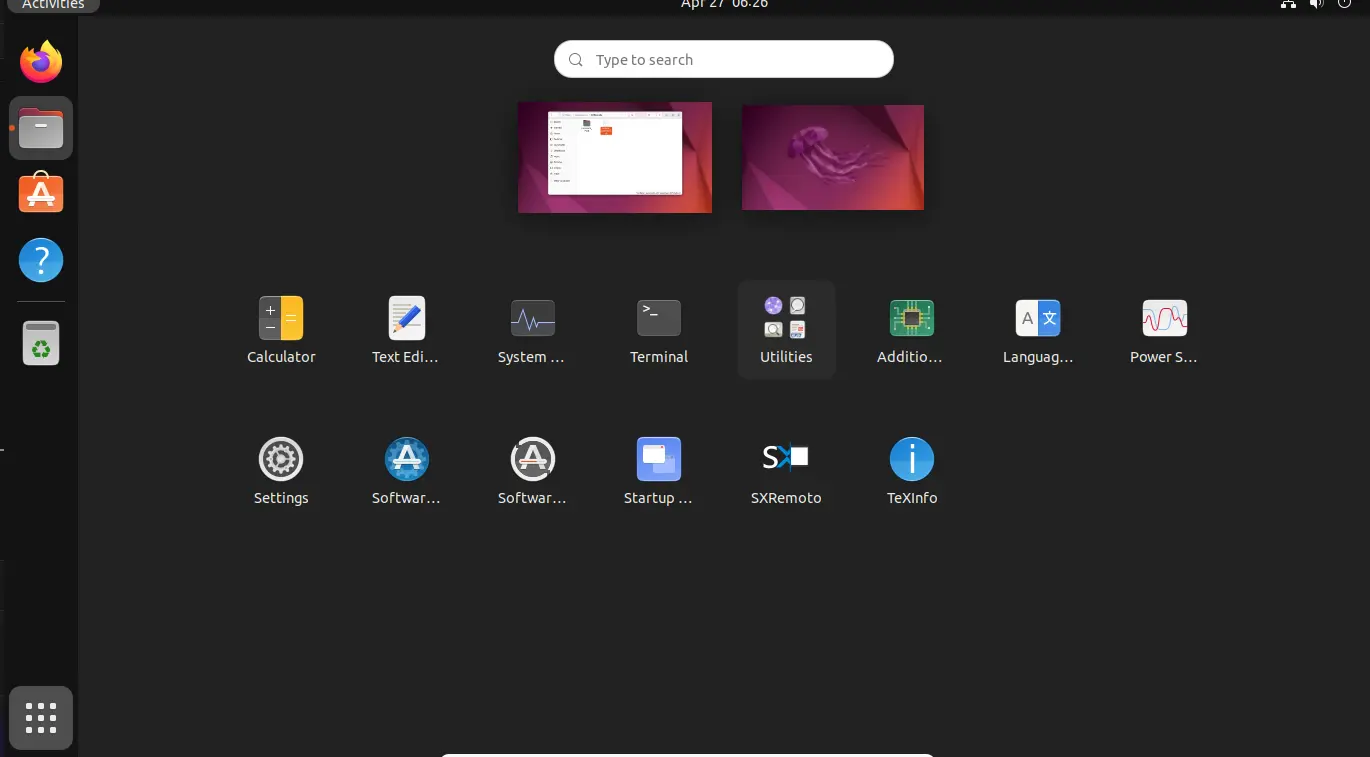
Esta versión es compatible con todas las distribuciones de Linux x64. No es compatible con ARM (por ejemplo, Raspberry Pi).
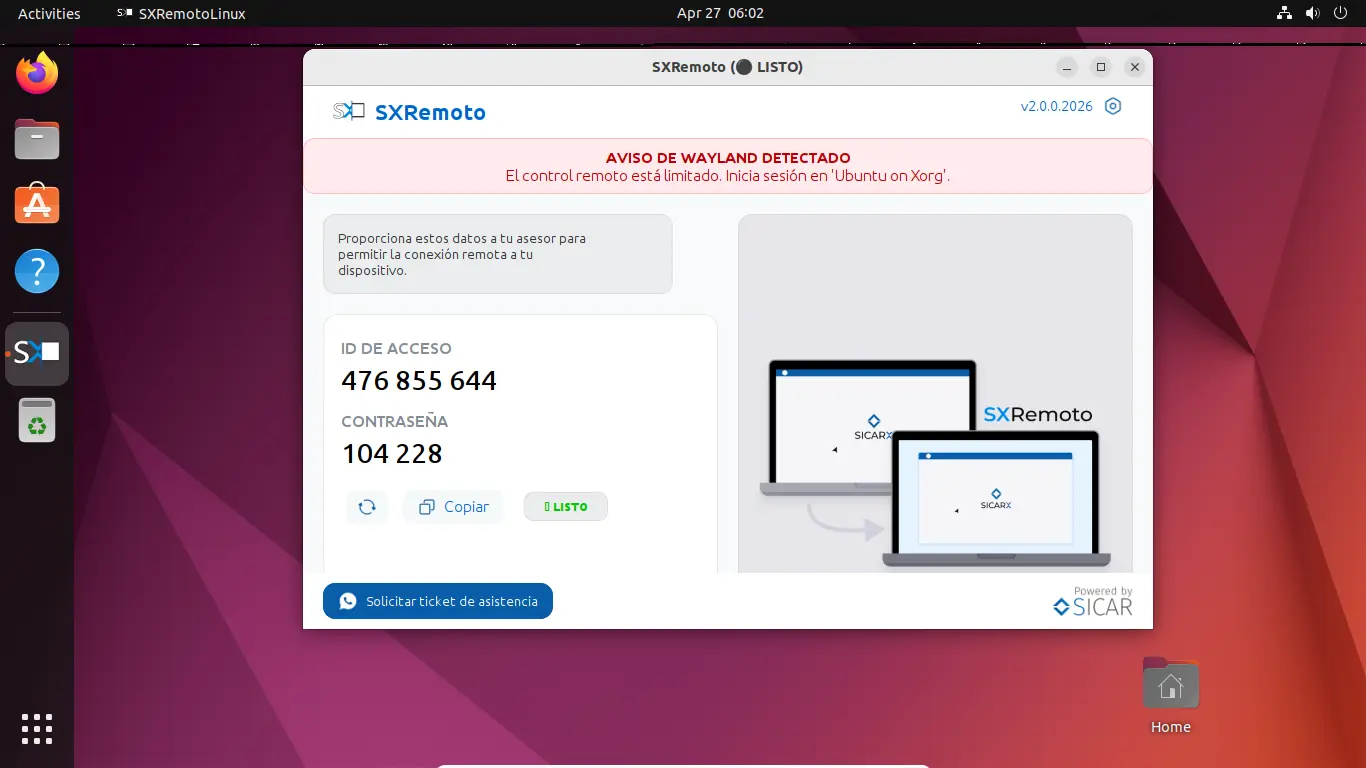
Si al abrir la aplicación aparece el mensaje «WAYLAND DETECTADO», deberemos realizar los siguientes pasos:
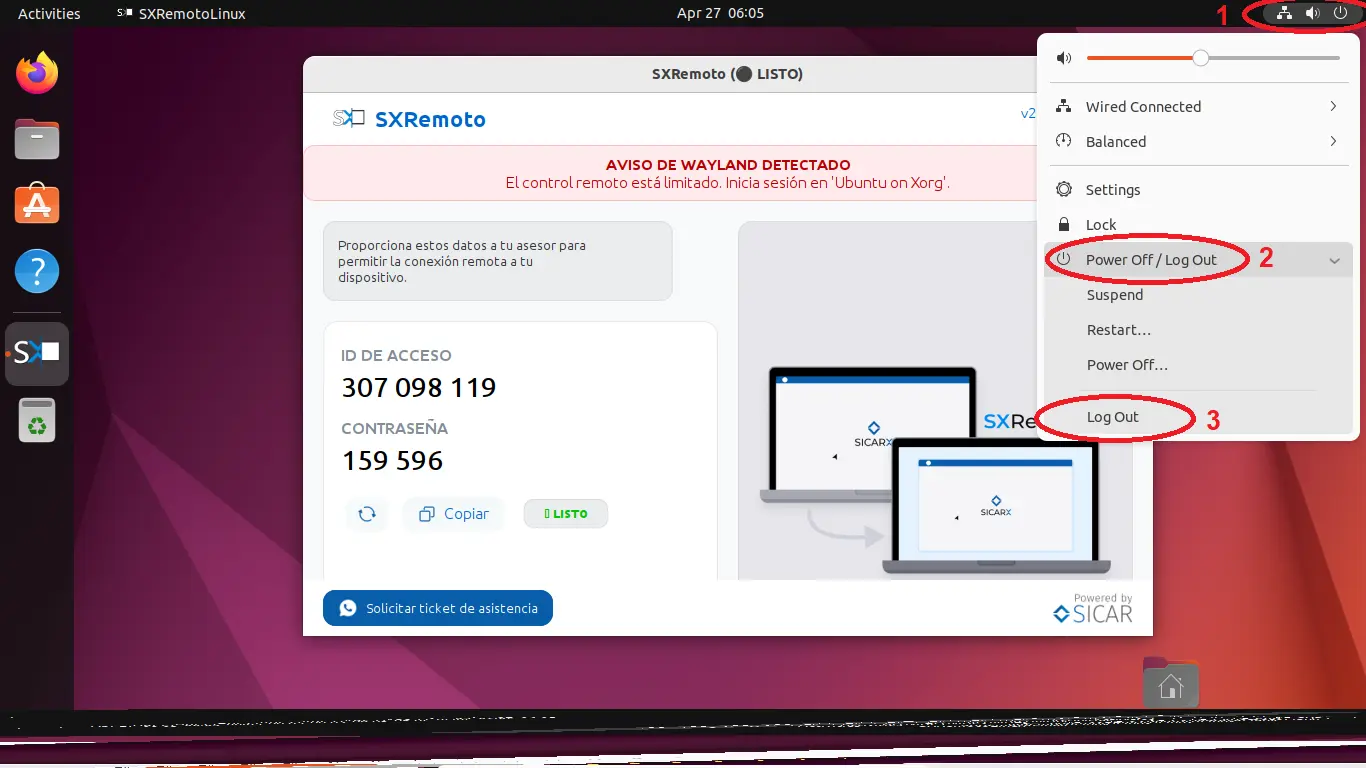
Daremos clic en la parte superior derecha y seleccionaremos «Power Off / Log Out» o «Apagar / Cerrar sesión». Después, seleccionaremos «Log Out» o «Cerrar sesión».
El sistema solicitará confirmación. Daremos clic en «Log Out» o «Cerrar sesión».
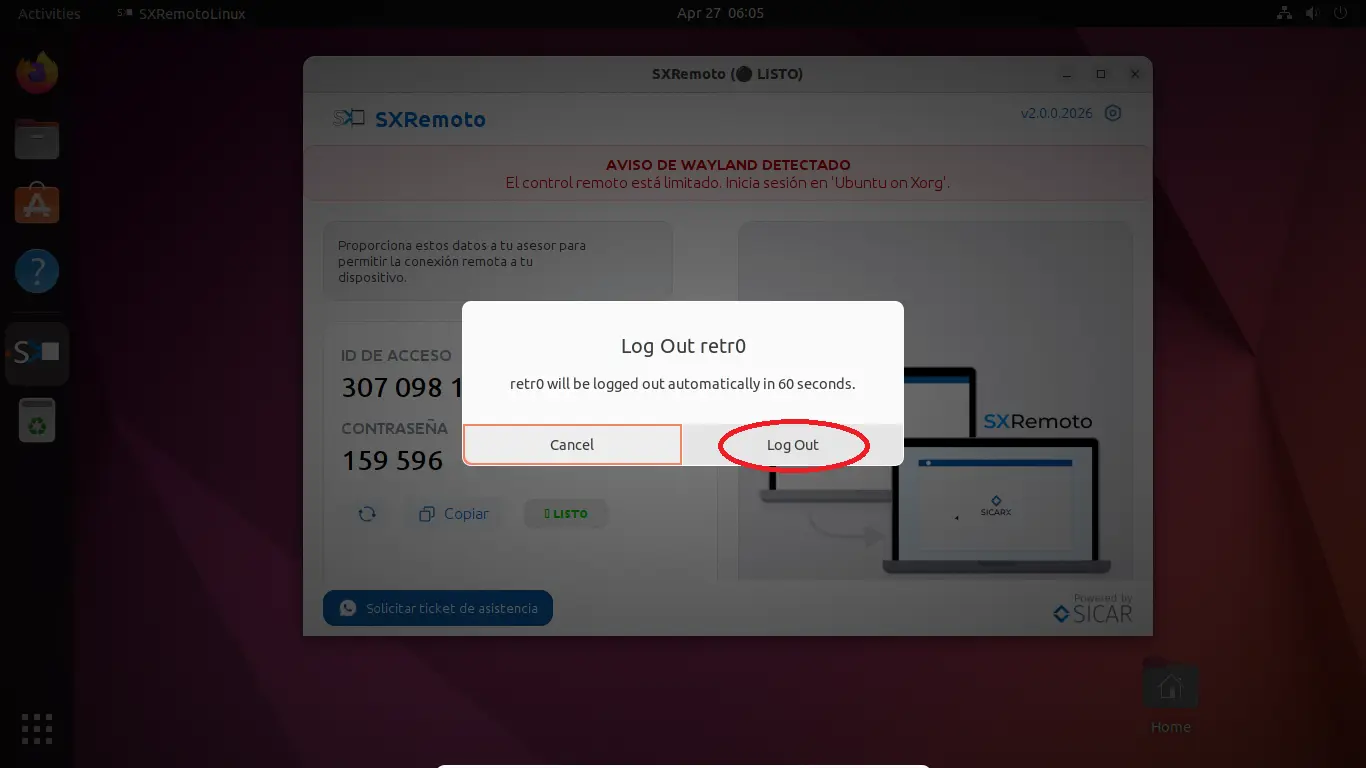
En la pantalla de inicio de sesión, daremos clic en el ícono del engrane ubicado en la parte inferior derecha. Seleccionaremos «Ubuntu on Xorg», ingresaremos la contraseña e iniciaremos sesión.
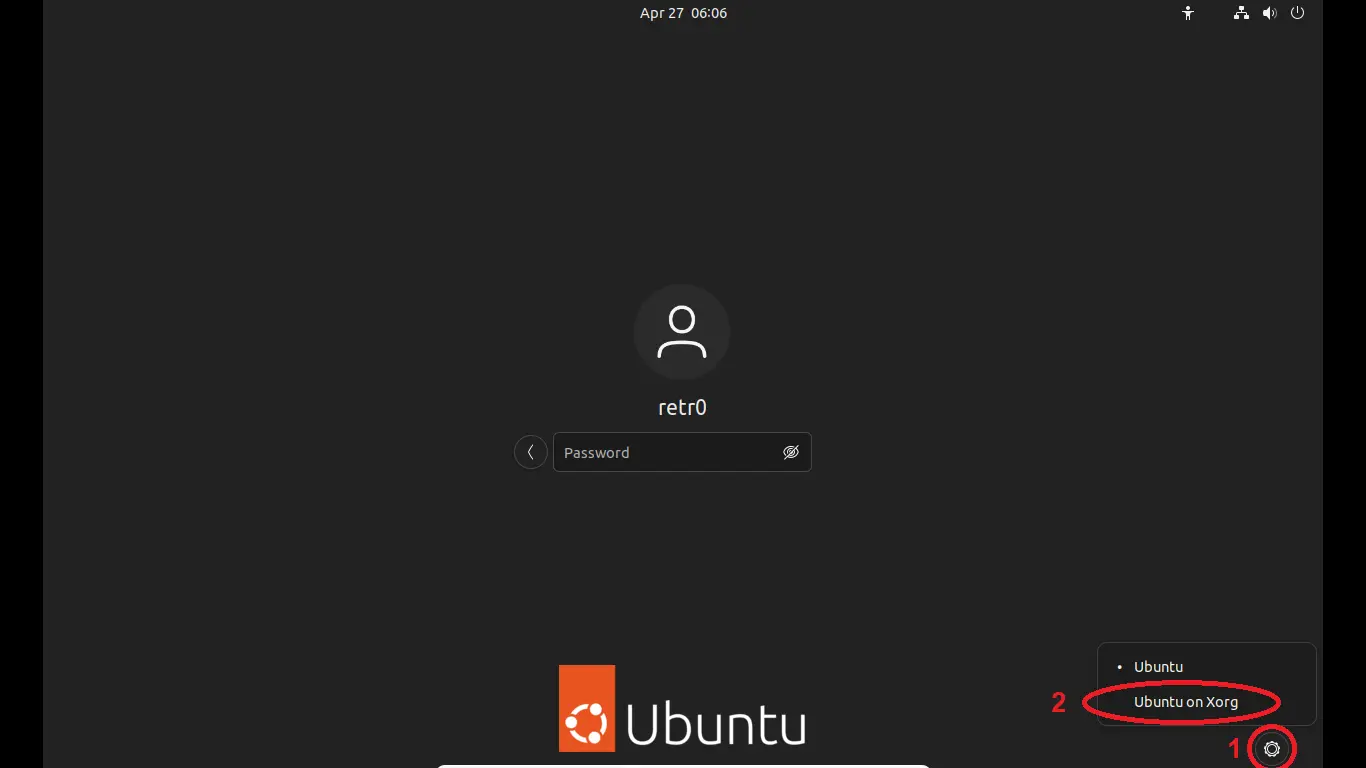
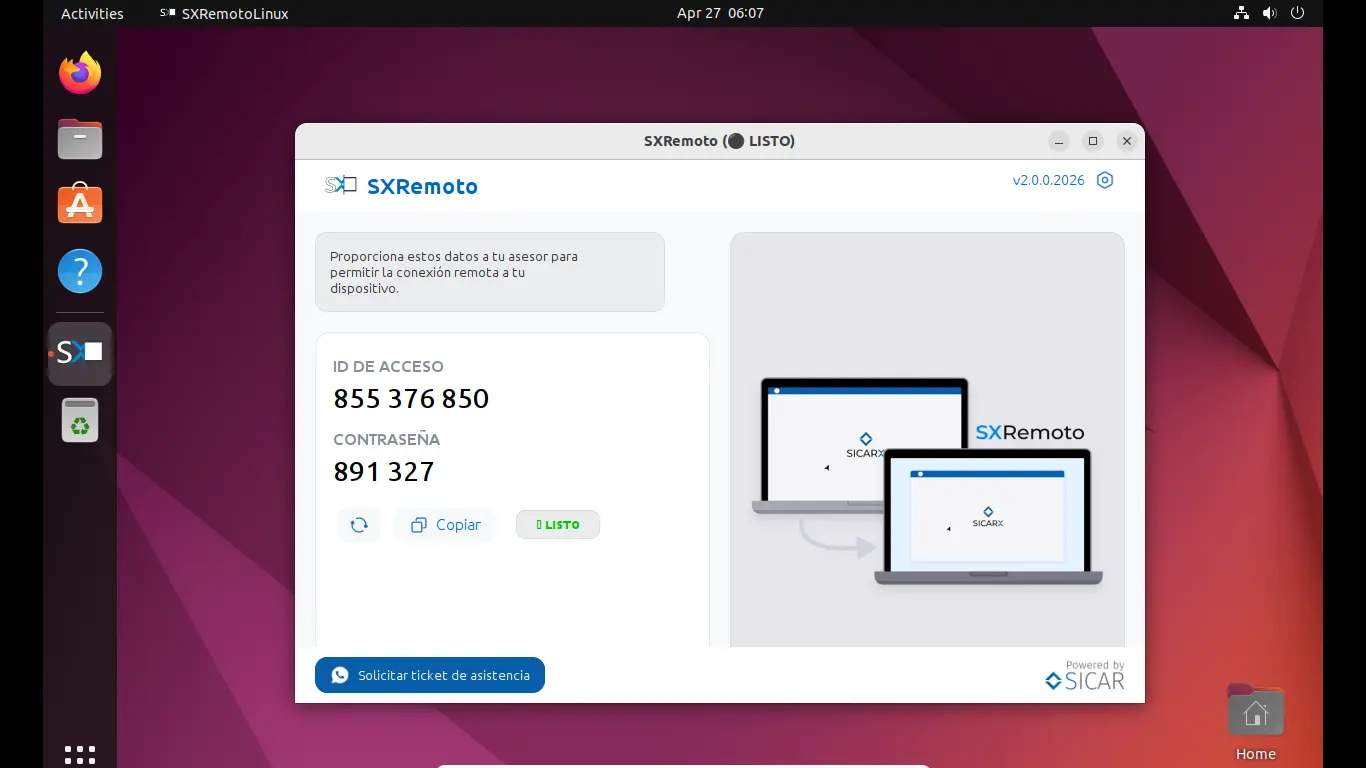
Ejecutaremos SICAR X Remoto y verificaremos que ya no aparezca el mensaje «WAYLAND DETECTADO».
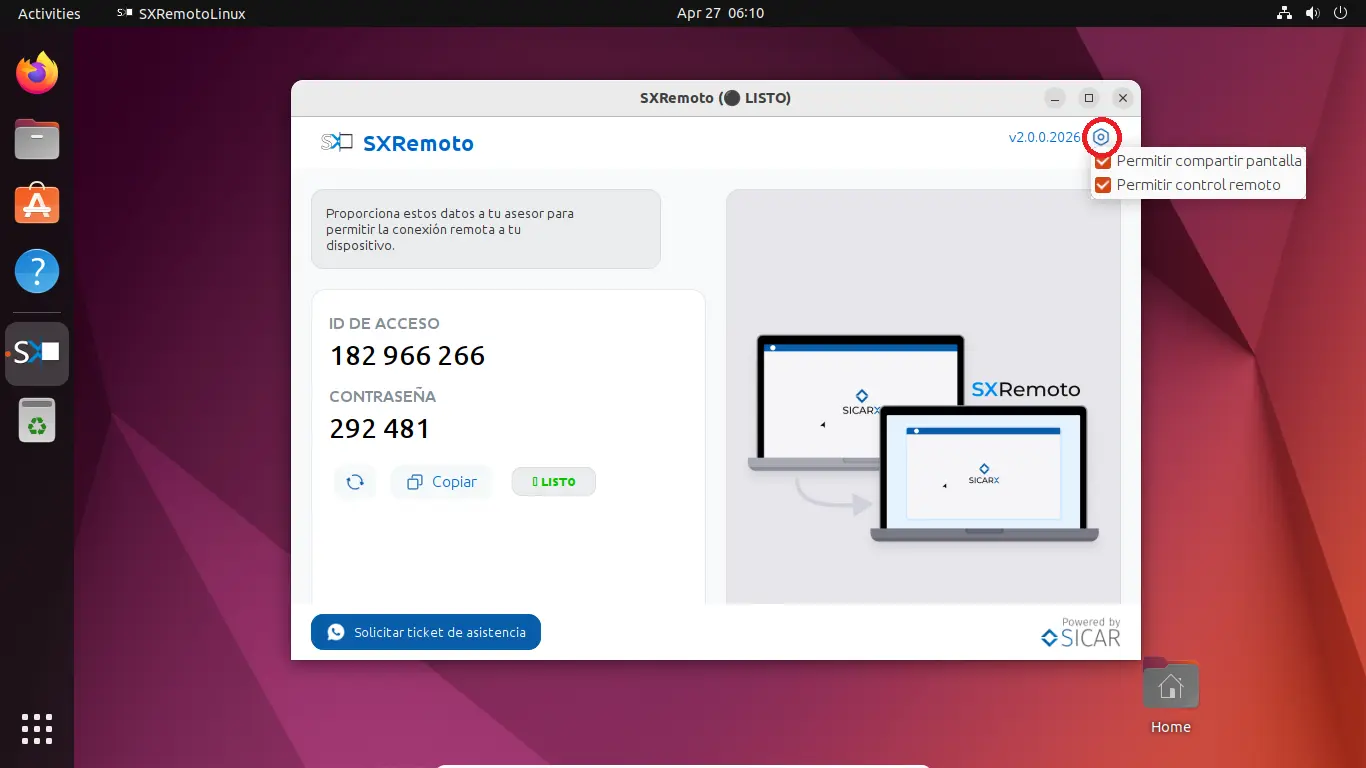
Al cambiar a Xorg, el sistema otorgará de forma predeterminada los permisos necesarios para que el programa pueda tomar el control. Si algún permiso no se otorga, podremos verificarlo desde la parte superior derecha del programa.
Nuestro equipo de atención al cliente está listo para ayudarte con la configuración de SICAR X Asistente Remoto.